Opus 5.5 영상 프롬프트 475개 모음, awesome-opus5-5-videos 사용법과 원샷 3개 실험
Claude Opus 5.5 영상 프롬프트 475개를 모은 awesome-opus5-5-videos와 Skillry 갤러리 사용법을 정리하고, 모션그래픽·설명 영상·3D 게임 프롬프트 3개를 원샷으로 돌린 결과와 실패를 번역과 함께 담았습니다.
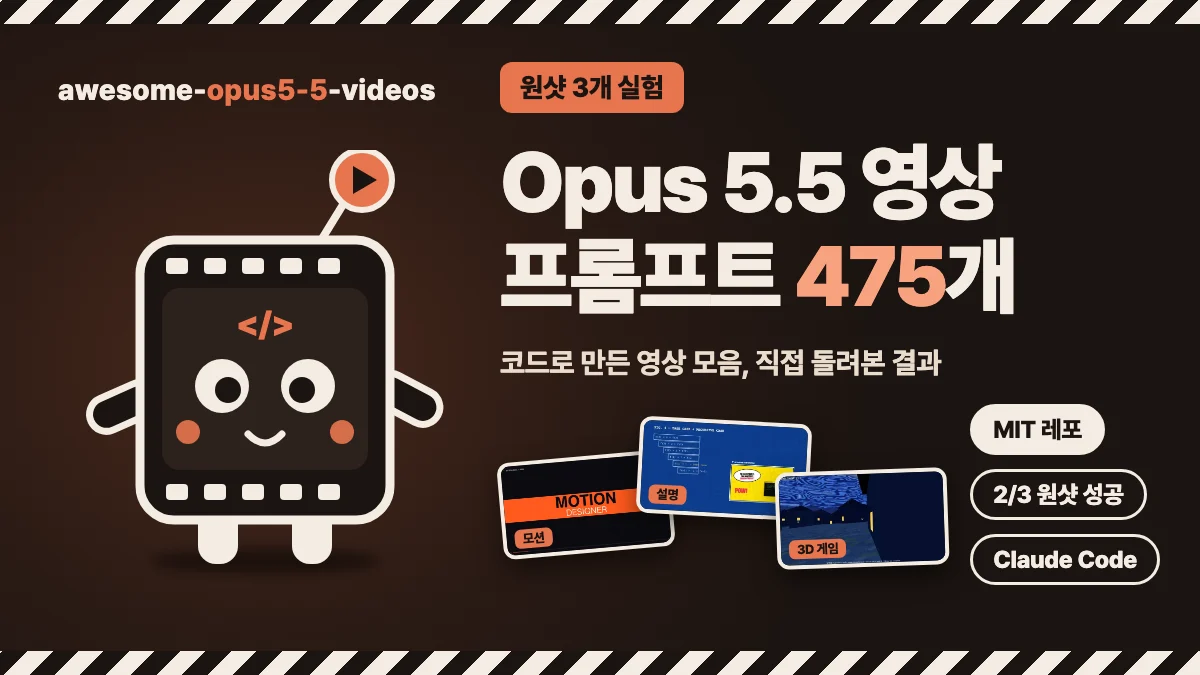
Opus 5.5가 나온 뒤로 X(트위터)에 "Claude가 코드로 만든 영상"이 꽤 많이 올라오고 있습니다. 문제는 대부분 영상만 올라오고 프롬프트는 답글 어딘가에 흩어져 있다는 점입니다.
이번 글에서는 이 영상들과 프롬프트를 한곳에 모아둔 GitHub 레포 awesome-opus5-5-videos와, 같은 목록을 영상으로 비교해 볼 수 있는 Skillry 갤러리를 소개하겠습니다. 레포를 직접 내려받아 몇 편이 어떤 구성으로 들어있는지 세어 봤고 분야가 다른 프롬프트 3개를 번역과 함께 원샷으로 돌려본 결과(실패한 것 포함)도 움직이는 화면으로 공유합니다.
(수치는 전부 작성일 2026-10-02 기준입니다. 목록이 며칠 간격으로 계속 늘고 있어서 지금 보시면 숫자가 다를 수 있습니다.)
사용 도구 및 준비물
awesome-opus5-5-videos란?
먼저 "AI가 영상을 만들었다"는 말이 여기서는 조금 다른 뜻이라는 점부터 짚고 가겠습니다.
Sora나 Veo, 이전 글에서 다룬 Higgsfield Genjutsu 같은 영상 생성 모델은 픽셀을 직접 그려냅니다. 반면 이 레포에 모인 영상은 Opus 5.5가 코드를 쓰고 그 코드를 브라우저에서 실행한 화면을 녹화한 것입니다. 쓰인 기술은 Canvas(웹페이지 위에 그림을 그리는 판), SVG, Three.js(웹 3D 라이브러리) 같은 웹 기술입니다. 비유하자면 영상 생성 모델이 그림을 그려주는 화가라면, Opus 5.5는 무대 장치와 조명 큐시트를 짜주는 연출가에 가깝습니다. 그래서 글자가 깨지지 않고 타이밍을 숫자로 정확하게 맞출 수 있습니다.
이름 앞의 awesome은 GitHub에서 "좋은 자료 모음"에 붙이는 관례입니다. 라이선스는 MIT인데, README에 영상과 프롬프트의 권리는 각 제작자에게 있고 제작자가 원하면 이슈로 수정·삭제를 요청하라는 안내가 따로 적혀 있습니다.
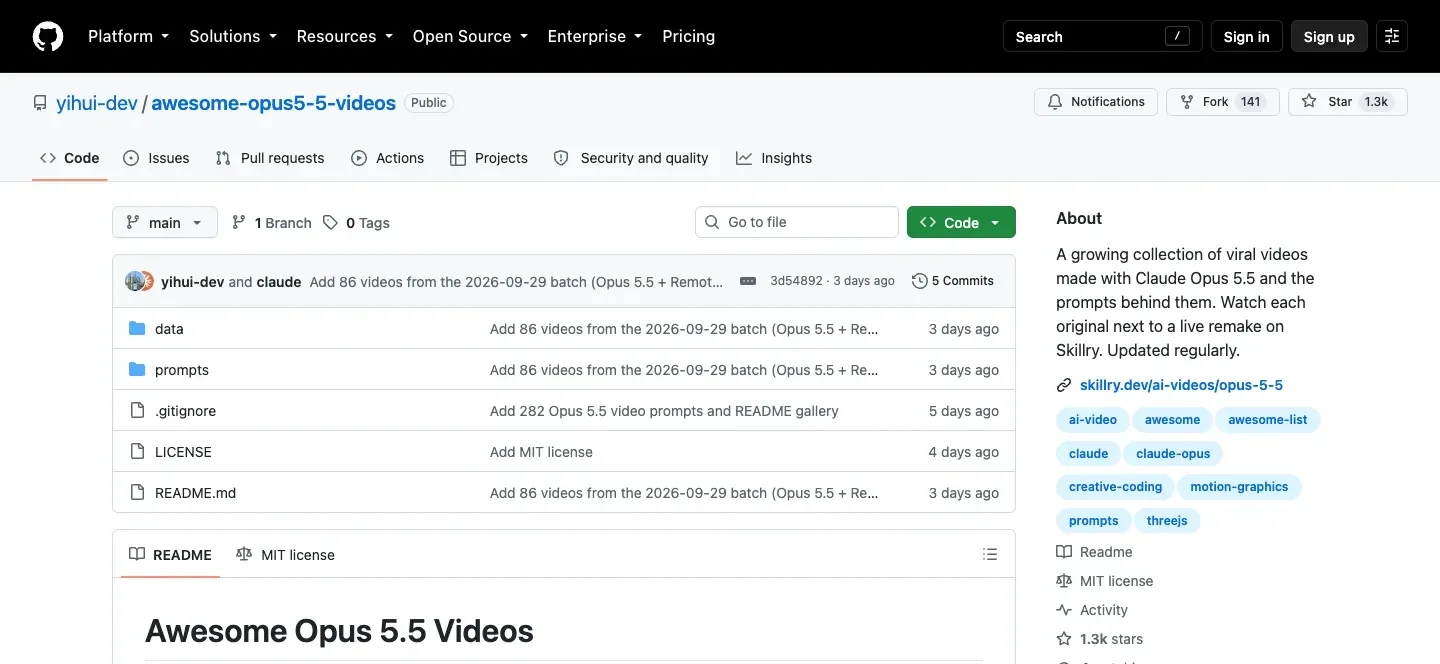
GitHub 레포 구조 살펴보기
구조는 단순합니다. prompts/ 폴더에 영상 하나당 마크다운 파일 하나가 있고 data/videos.json에 같은 내용이 표 형태로 한 번 더 정리되어 있습니다. README 화면에는 대표작 100편만 카테고리별 썸네일로 올라가 있고 나머지는 이 두 곳에 들어 있습니다.
전체가 몇 편이고 어떻게 나뉘는지 궁금해서 레포를 받아 직접 세어 봤습니다. 아래 명령은 레포를 내려받고 videos.json을 읽어 카테고리와 기술 태그를 세는 코드입니다.
git clone --depth 1 https://github.com/yihui-dev/awesome-opus5-5-videos.git
cd awesome-opus5-5-videos
python3 -c "
import json, collections
d = json.load(open('data/videos.json'))
print(len(d), collections.Counter(x['category'] for x in d))
print('partial', sum(x['prompt_partial'] for x in d))
"
돌려보면 다음과 같이 나옵니다. (기술 태그와 작성자 수 집계 결과도 같이 붙였습니다.)
475 Counter({'motion': 288, 'interactive': 70, 'explainer': 62, '3d': 55})
partial 196
tech: canvas 336, svg 193, threejs 141, shader 100, gsap 81, css 61, audio 36
authors 441 / added 2026-09-26: 282, 2026-09-28: 107, 2026-09-29: 86
읽어보면 이렇습니다.
- 475편 중 모션그래픽이 288편으로 60%가 넘습니다. 게임·인터랙티브 70편, 설명 영상 62편, 3D 55편 순
- 기술은 Canvas가 336편으로 압도적이고 3D는 거의 Three.js
- 9월 26일부터 사흘 사이에 475편이 쌓였으니 하루 100편 넘게 추가되는 속도
그리고 제일 중요한 숫자는 partial 196입니다. 프롬프트 전체가 공개되지 않았거나 결과 설명만 있는 항목이 196편, 약 41%라는 뜻입니다. 이런 항목은 복사해서 넣어도 원본과 같은 영상이 나오지 않습니다. 프롬프트 파일을 열면 이 표시가 있으니 먼저 확인하시는 걸 권장합니다.
프롬프트 길이도 들쭉날쭉합니다. 중간값은 186자로 두세 문장 정도인데, 가장 긴 것은 22,367자로 거의 기획서 한 편 분량입니다. 27편은 프롬프트 안에서 HyperFrames라는 영상 제작 스킬을 언급하고 있어서 스킬 없이 모델만으로 재현하기는 어려울 수 있습니다.
Skillry에서 원본과 리메이크 비교하기
레포는 텍스트 위주라 영상을 보려면 X 링크를 하나씩 눌러야 합니다. 이걸 대신해 주는 곳이 Skillry 갤러리이고 README의 썸네일을 누르면 이 사이트로 연결됩니다.
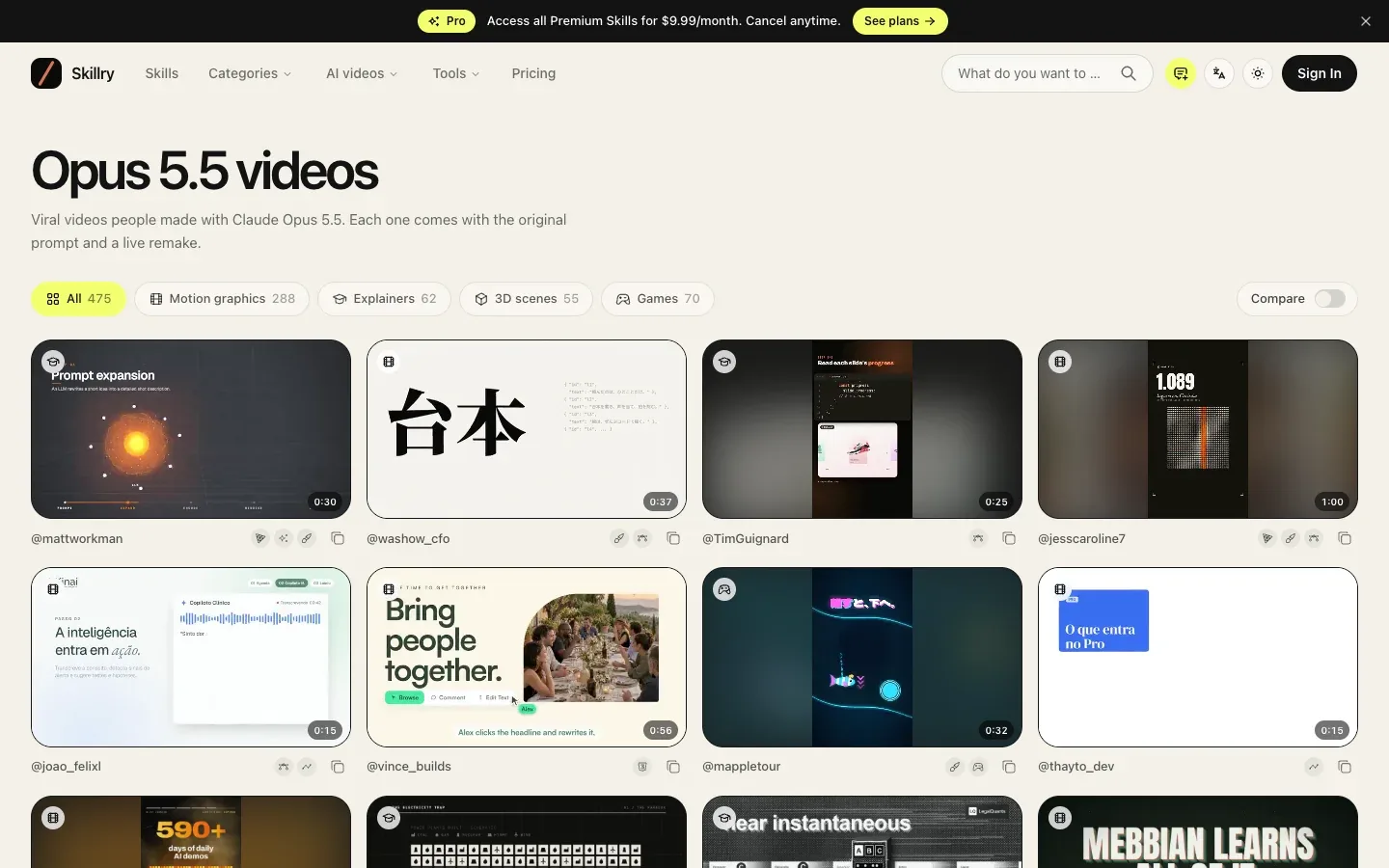
첫 화면 숫자가 레포에서 직접 센 것과 정확히 같습니다(All 475, Motion graphics 288, Explainers 62, 3D scenes 55, Games 70). 같은 데이터를 화면만 다르게 보여주는 것으로 보입니다. 오른쪽 위 Compare 토글을 켜면 목록에서 원본과 리메이크를 나란히 볼 수 있습니다.
카드 하나를 눌러 들어가면 다음과 같은 화면이 나옵니다.
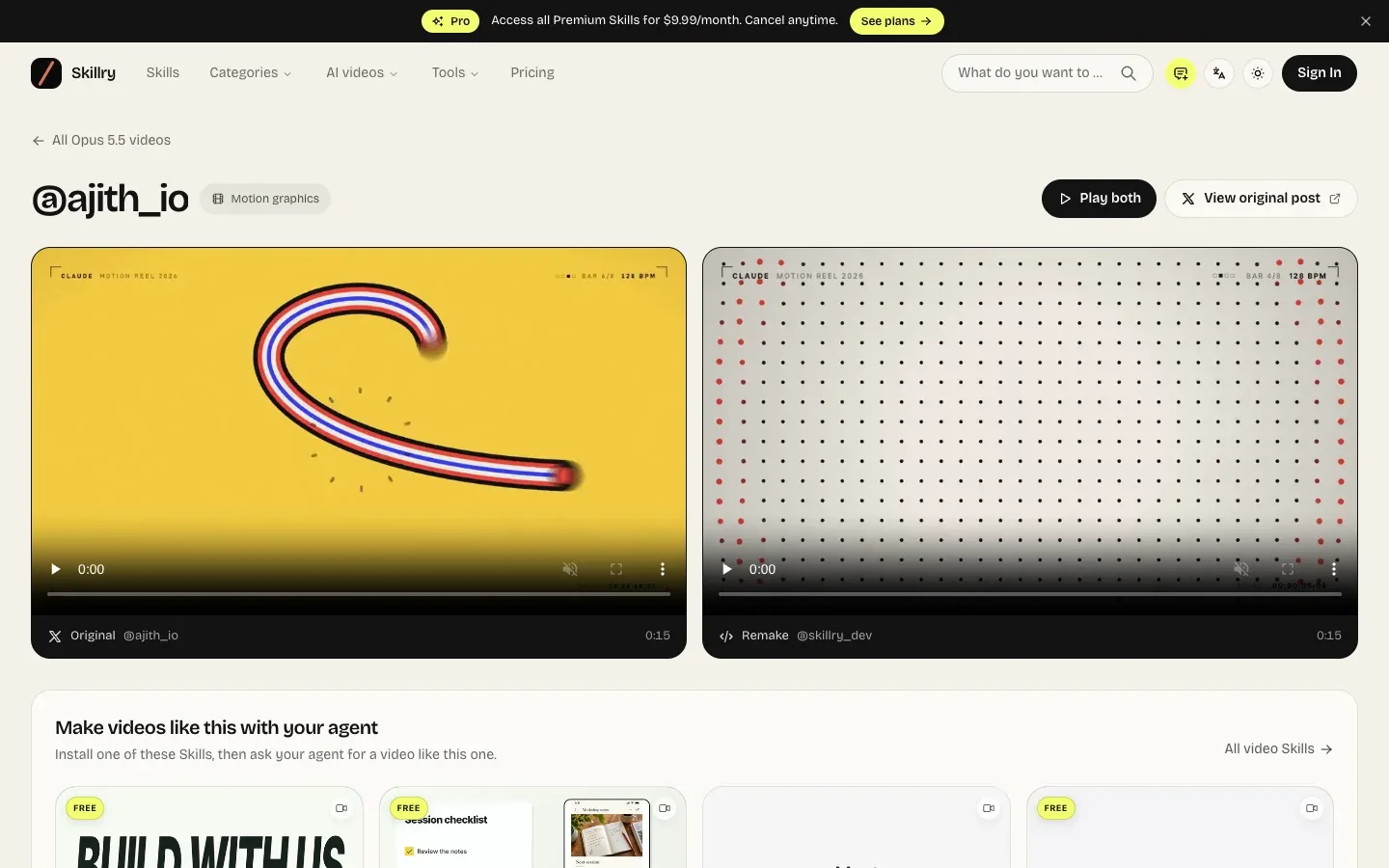
왼쪽이 제작자가 X에 올린 원본(Original), 오른쪽이 Skillry 쪽에서 같은 프롬프트로 다시 만든 리메이크(Remake)입니다. Play both를 누르면 두 영상이 동시에 재생됩니다. 같은 프롬프트인데 원본은 노란 배경의 줄무늬 곡선, 리메이크는 점 격자로 전혀 다르게 나왔습니다. 프롬프트가 같아도 결과가 매번 달라진다는 걸 눈으로 확인할 수 있어서 이 비교 화면이 사이트에서 가장 쓸모 있는 부분이라고 생각합니다.
아래로 내리면 Copy prompt 버튼과 프롬프트 원문이 있고 그 위에 "Make videos like this with your agent"라는 스킬 추천 영역이 있습니다. Skillry는 원래 에이전트용 스킬 마켓이라 무료 스킬과 유료(Pro, 작성일 기준 월 $9.99) 스킬이 섞여 있습니다. 프롬프트를 복사해 쓰는 데는 가입이나 결제가 필요 없었습니다.
원샷 프롬프트 3개 직접 돌려보기
README의 사용법은 세 줄입니다.
- 프롬프트 파일을 열고 Prompt 아래 블록을 복사한다
- Opus 5.5(Claude Code, Claude 앱, 에이전트 무엇이든)에 붙여넣는다
- 결과를 HTML 파일 하나로 만들어 달라고 하고, 영상이 필요하면 그 페이지를 녹화한다
이 순서대로 프롬프트 3개를 돌려봤습니다. 고른 기준은 두 가지입니다. 프롬프트 전체가 공개된 것(partial 표시 없음), 그리고 모션그래픽·설명 영상·게임에서 하나씩. 규칙도 하나 정했습니다. 프롬프트를 Claude Code(Opus 5.5)에 원문 그대로 넣고 "HTML 파일 하나로"만 덧붙인 뒤, 나온 결과를 보고 고치지 않는다. 그래야 원샷(한 번에) 실력이 보입니다. 아래 움직이는 이미지는 결과 HTML을 브라우저에서 재생하고 화면을 연속 캡처해 만든 것입니다.
1. 모션그래픽 - "내 쇼릴을 만들어라" (@ajith_io)
475편 중 79편이 거의 그대로 쓰고 있는, 일종의 Opus 5.5 국민 프롬프트입니다.
make a dynamic 15-second motion graphics video that shows what an incredible motion designer you are, like it's your showreel for a résumé. go all out.
(번역) 네가 얼마나 대단한 모션 디자이너인지 보여주는 역동적인 15초짜리 모션그래픽 영상을 만들어줘. 이력서에 붙일 쇼릴(작품 모음 영상)처럼. 전력을 다해서.

결과는 3,635바이트짜리 HTML 하나였습니다. 장면 다섯 개가 3초씩 넘어가고 위쪽에는 경과 시간, 아래쪽에는 진행 막대까지 붙어 있습니다. 한 줄 프롬프트로 이 정도 구성이 한 번에 나오는 건 신기합니다.
다만 두 번째 장면의 RHYTHM과 네 번째 장면의 TIMING 글자가 배경과 같은 검은색이라 거의 보이지 않습니다. 코드 오류가 아니어서 브라우저 콘솔에는 경고가 하나도 없었고 화면을 직접 봐야만 알 수 있는 실수였습니다.
2. 설명 영상 - 재귀를 설명하는 재귀 영상 (@emollick)
와튼스쿨 교수이자 AI 활용 글로 유명한 Ethan Mollick의 프롬프트입니다. 재귀(recursion, 자기 자신을 다시 불러서 문제를 푸는 방식)는 거울 두 개를 마주 세우면 거울 속에 거울이 끝없이 보이는 것과 비슷한 개념입니다.
A video explaining recursion, where every explanation about recursion has a radically different video style, make this self-referential & clever & fast moving.
(번역) 재귀를 설명하는 영상을 만들어줘. 재귀에 대한 설명 하나하나가 완전히 다른 영상 스타일이어야 해. 자기 자신을 가리키는 구조로, 영리하고 빠르게 전개되도록.

결과는 5,254바이트 HTML, 24초짜리였습니다. 칠판 강의 → 터미널 코드 → 팝아트 만화 → 설계도 → 필름 누아르 → 피날레까지 여섯 가지 스타일로 재귀를 설명합니다. 제일 마음에 든 건 "자기 자신을 가리키는 구조"를 해석한 방식인데, 각 장면 안의 작은 액자에 이전 장면이 들어 있고 그 액자 안에 또 그 이전 장면이 들어 있습니다. 칠판의 정의도 "see: Recursion(재귀를 보시오)"으로 끝나서 사전식 농담까지 챙겼습니다.
아쉬운 점은 액자 안 글씨가 너무 작아서 사실상 읽히지 않는다는 것과, 장면이 전부 4초로 똑같이 끊겨서 "빠르게 전개"라는 주문에 비해 리듬이 단조롭다는 것입니다.
3. 게임 - 별이 빛나는 밤 속 고양이 찾기 (@MandelDuck)
can you make a 3d game where you walk around and spot cats inside of a van gogh painting? we can start with stary night and its town
(번역) 반 고흐 그림 속을 걸어 다니면서 고양이를 찾는 3D 게임을 만들어 줄 수 있어? '별이 빛나는 밤'과 그 마을부터 시작하자.
이건 원샷에 실패했습니다. 나온 HTML(Three.js, 3D 웹 라이브러리 사용)을 열었더니 "Cats found: 0 / 7" 글자만 뜨고 화면이 통째로 비어 있었습니다. 브라우저 콘솔에는 다음 에러가 한 줄 찍혀 있었습니다.
Cannot assign to read only property 'position' of object '#<Mesh>'
교회 건물을 만드는 코드 한 줄이 3D 물체의 위치 값을 잘못된 방식으로 덮어쓰려다 멈춘 것입니다. 이 에러 문장을 그대로 붙여 넣고 고쳐 달라고 하자 해당 줄 하나만 바뀌었고 그다음부터는 정상으로 돌아갔습니다.

고친 결과는 10,342바이트 HTML입니다. 소용돌이치는 밤하늘, 사이프러스 나무, 창문에 불 켜진 집 34채와 교회, 숨어 있는 고양이 7마리가 들어 있고 WASD 키와 마우스로 걸어 다니며 클릭해서 고양이를 찾습니다. 주소 뒤에 ?demo를 붙이면 알아서 마을을 산책하는 자동 모드도 직접 넣어 줬는데 이 모드로 1분 돌렸을 때 7마리 중 5마리를 찾았습니다.
다만 집들이 너무 어둡고 고양이도 작아서 그림 속이라는 느낌은 하늘 쪽에만 몰려 있습니다. 하늘 무늬도 고흐의 붓 터치보다는 대리석 무늬에 가깝게 보입니다.
세 개를 표로 정리하면 다음과 같습니다.
| 프롬프트 | 분야 | 결과 파일 | 원샷 성공 | 눈에 띈 문제 |
|---|---|---|---|---|
| 쇼릴 (@ajith_io) | 모션그래픽 | HTML 3,635바이트, 15초 | 성공 | 5장면 중 2장면 글자가 배경에 묻힘 |
| 재귀 (@emollick) | 설명 영상 | HTML 5,254바이트, 24초 | 성공 | 액자 속 글씨가 너무 작음, 리듬 단조로움 |
| 고흐 고양이 (@MandelDuck) | 3D 게임 | HTML 10,342바이트 | 실패 → 에러 붙여 넣고 1회 수정 | 화면이 전체적으로 어두움 |
개인적인 생각 & 한계점
좋은 영상을 보면 같은 걸 만들어 보고 싶은 게 사람 마음이고 프롬프트까지 붙어 있으니 군침이 흐를 수 있습니다. 직접 세 개를 돌려보니 한 문장짜리 프롬프트로도 "볼 만한 것"은 꽤 높은 확률로 나옵니다. 다만 3개 중 2개만 한 번에 돌아갔고 돌아간 2개도 글씨가 안 보이거나 너무 작은 문제가 있었습니다. 원샷 결과는 완성품보다 꽤 괜찮은 초안이라고 보는 게 맞는 것 같습니다.
그리고 이 레포는 "똑같이 찍어내는 레시피북"보다 "이런 것까지 시킬 수 있구나"를 보여주는 견본집에 가깝습니다. 같은 쇼릴 프롬프트로 원본, Skillry 리메이크, 제 결과가 셋 다 달랐고 41%는 애초에 프롬프트가 온전하지 않습니다.
그래서 본인 상황에 따라 이렇게 써보시는 걸 추천합니다.
1. 일단 구경만 해보고 싶은 경우
Skillry 갤러리에서 카테고리 필터와 Play both만 써도 충분합니다. 설치할 것도 없습니다.
2. 찍어 먹어보고 싶은 경우
위 세 개처럼 한두 문장짜리 프롬프트부터 시작하시는 걸 권장합니다. 결과가 나오면 처음부터 끝까지 재생해서 글자가 보이는지 확인하고 화면이 비어 있으면 브라우저 개발자 도구(F12)의 Console 탭에 뜬 빨간 에러 문장을 그대로 복사해 "이 에러 고쳐줘"라고 붙여 넣으면 됩니다. 이번 게임도 그 한 번으로 해결됐습니다.
3. 업무에 가져다 쓰려는 경우
긴 프롬프트(설명 영상, 제품 소개 영상 계열)를 열어 화면 구성·색·타이밍을 어떻게 문장으로 지시하는지 뜯어보는 쪽이 더 남는 것 같습니다. 다만 영상과 프롬프트의 권리는 각 제작자에게 있으니, 결과물을 그대로 상업용으로 쓰는 건 피하시는 게 좋겠습니다.
한계도 적어 두겠습니다. 프롬프트 3개를 각 1번씩 돌린 결과라 일반화하기는 어렵습니다. 같은 프롬프트도 돌릴 때마다 결과가 달라집니다. 그리고 결과물은 MP4가 아니라 HTML이라, 실제 영상 파일로 쓰려면 화면 녹화나 별도 렌더링 단계가 하나 더 필요합니다.
이 글을 마치며 & Reference
여기까지 레포와 사이트를 둘러보고 원샷 프롬프트 3개를 돌려봤습니다. (최대한 작성 시점 기준 정보를 반영했지만 목록이 빠르게 바뀌고 있어 틀린 부분도 있을 수 있습니다.)
- awesome-opus5-5-videos (GitHub) : 이 글의 본체. 프롬프트 파일과 videos.json이 들어 있는 MIT 레포
- Skillry - Opus 5.5 videos : 같은 목록을 원본·리메이크 영상으로 나란히 볼 수 있는 갤러리
- @ajith_io의 쇼릴 프롬프트 : 79편이 같은 문장을 쓰는 국민 프롬프트
- @emollick의 재귀 설명 프롬프트 : 스타일을 바꿔 가며 자기 자신을 설명하는 영상
- @MandelDuck의 고흐 고양이 게임 프롬프트 : 이번에 유일하게 원샷에 실패한 3D 게임
긴 글 읽어주셔서 감사합니다 :)
추가 학습 자료 신청
ZEXEA 메인 사이트의 자료 신청 페이지로 이동합니다. 이름·이메일·전화번호 등의 입력이 필요합니다. 블로그 글과 실습 예제는 신청 없이 모두 읽을 수 있습니다.
관련 가이드
Higgsfield API로 밈 영상 자동화하기, Genjutsu로 6편 만들어 본 과정과 한 편 비용
Higgsfield API와 Genjutsu로 레퍼런스 밈 영상에 제 사진을 넣어 새 밈을 자동으로 만든 과정을 정리했습니다. API 키 연결, 작업 폴더 구조, 검열 실패 사례, 최종 6편의 실제 비용표까지 담았습니다.
전체 과정 보기
OpenMontage 사용법: GPU 없는 노트북으로 AI 영상 만드는 5가지 방법 (+RTX 5090 실행 후기)
코딩 에이전트에게 영상 제작을 맡기는 오픈소스 OpenMontage를 일반 노트북 기준으로 정리했습니다. 설치 순서, 키 없이 되는 것과 안 되는 것, 상황별 추천 경로와 한국어 프롬프트, 그리고 RTX 5090에서 0원으로 31초 영상을 만들어 본 짧은 후기까지 담았습니다.
전체 과정 보기
쇼츠·릴스 로컬 자동화 제작기: 대본부터 아바타, 검수까지
두 달간 만든 쇼츠·릴스 자동화 파이프라인을 실제 영상과 이미지로 공개합니다. 로컬 TTS, 자막 타이밍, Remotion 편집, InfiniteTalk 아바타, 32개 검사와 실패 사례를 정리했습니다.
전체 과정 보기