Claude Code 릴스 효과 51개 무료 스킬, 아바타 영상 4개에 직접 넣어 봤습니다
Claude Code 릴스 효과 스킬 claude-video-effects를 내 립싱크 영상, AI 아바타 2개, 고양이 영상에 넣어 봤습니다. 머리 뒤 합성, 한글 깨짐, 얼굴 가림과 걸린 시간을 프레임 캡처로 확인했습니다.
지난번 Claude Code로 영상 만들기 글에서는 문장 하나로 영상을 처음부터 만드는 도구들을 비교했습니다. 이번에는 반대쪽으로, 이미 찍어 둔 영상 위에 릴스에서 자주 보는 효과, 예를 들어 말하는 사람 머리 뒤로 큰 글자가 깔리는 장면을 붙여 주는 도구입니다.
claude-video-effects라는 무료 Claude Code 스킬인데, 제작자 소개가 아주 짧습니다. 영상을 Claude에 넣고 /effects와 효과 이름만 치면 편집이 끝난다는 것입니다. 정말 그런지, 그리고 한국어로 말하는 영상이나 AI 아바타 영상에도 되는지가 궁금했습니다.
이번 글에서는 제가 릴스 작업용으로 갖고 있던 영상 네 개, 제 립싱크 아바타·AI 여성 아바타·AI 남성 아바타·고양이 아바타에 효과를 하나씩 넣어 보고, 효과가 들어간 장면을 프레임 캡처로 살펴보겠습니다. 영상 네 개는 섞지 않고 하나씩 따로 보겠습니다.
(작성일 2026-11-13 기준입니다. 10월 27일에 45개, 11월 2일에 51개로 효과가 늘었고 하루 전에도 README가 바뀌었을 만큼 자주 바뀌고 있어서, 효과 개수나 옵션은 지금 보시면 다를 수 있습니다.)
사용 도구 및 준비물
claude-video-effects란?
Vibha Ramprakash(@vibha.in.progress)라는 크리에이터가 공개한 Claude Code 스킬입니다. Skills(스킬)는 Claude가 특정 작업을 할 때 꺼내 읽는 설명서 묶음인데, 이 스킬을 깔아 두면 Claude가 "효과 넣는 법"을 알게 됩니다. README 첫머리는 이렇습니다.
Drop your video into Claude, type
/effectsand the name of an effect. That's the whole edit.(번역) 영상을 Claude에 넣고
/effects와 효과 이름을 치세요. 편집은 그게 전부입니다.
효과는 51개입니다. 머리 위로 숫자 카드가 펼쳐지는 것, 내 영상 썸네일이 머리 주위를 도는 것, 조명이 꺼지고 나만 밝게 남는 것, 잡지 표지가 되는 것, 아이폰 메시지 알림이 뜨는 것 등이 있습니다. 한 줄로 정리하면 다음과 같습니다.
| 항목 | 내용 (작성일 기준) |
|---|---|
| 만든 사람 | Vibha Ramprakash, 유료 편집 도구 Hop Studio(효과 220개 이상)의 무료 체험판 성격 |
| 효과 수 | 51개 + 변형 3개 |
| 가격·라이선스 | 무료, MIT (안에 든 얼굴 인식·사람 분리 모델과 글꼴은 각자 MIT·Apache·OFL) |
| GitHub 별 | 909 |
| 필요한 것 | Claude Code, 파이썬, ffmpeg(영상 파일을 다루는 무료 프로그램). 없으면 첫 실행 때 Claude가 설치 |
| 소리·자막 | 넣지 않음 (영상 그림만 바꾸고 원래 소리는 그대로 둠) |
설치는 공식 안내대로 한 줄입니다.
git clone https://github.com/Vibha-Ramprakash/claude-video-effects ~/.claude/skills/effects
(Windows PowerShell에서는 ~/.claude/skills/effects 대신 $HOME\.claude\skills\effects를 쓰라고 안내돼 있습니다.) 그다음 Claude Code를 다시 켜고 영상을 끌어다 놓은 뒤 이렇게 치면 됩니다. README에 나온 예시 그대로입니다.
/effects spotlight when I say "kill the lights", with the word Claudit behind me
(번역) "kill the lights"라고 말할 때 스포트라이트 효과를 넣고, 내 뒤에 Claudit이라는 글자를 넣어 줘
이 스킬은 영상을 새로 생성하는 AI가 아닙니다. 먼저 영상을 끝까지 훑으면서 사람의 모양(실루엣)과 얼굴 위치를 프레임마다 따 둡니다. 그다음 효과 그래픽을 그리고, 따 둔 사람 모양을 그 위에 다시 덮습니다. 그래서 글자가 머리 "뒤"에 있는 것처럼 보입니다. 종이 인형을 오려서 배경 그림 위에 다시 붙이는 것과 비슷합니다. 생성하지 않고 합성하기 때문에 같은 영상·같은 설정이면 매번 같은 결과가 나오고, 비용도 들지 않습니다.
말하는 시점에 맞추는 기능도 있습니다. "~라고 말할 때"라고 하면 Claude가 받아쓰기 도구(faster-whisper)로 단어마다 몇 초에 말했는지 뽑은 뒤 그 시각에 효과를 겁니다. 그리고 바로 영상을 굽지 않고, 효과 중간 장면을 사진 몇 장으로 먼저 뽑아 Claude가 직접 보고 얼굴을 가리거나 글자가 잘리지 않았는지 확인합니다. 이 확인 프레임 단계가 뒤에서 꽤 중요하게 나옵니다.
내 립싱크 아바타에 넣어 보기
첫 번째는 제 얼굴로 만든 립싱크 아바타 영상입니다(7.2초, 한국어 음성). "제가 다른 사람들을 대상으로 헤르메스 에이전트를 가르치면서 느낀 점은, 세팅하는 것은 한 번만 잘해 두면 되는 문제라 상대적으로 쉽습니다"라고 말합니다.
독자분들이 실제로 쓰는 모양 그대로 해 보고 싶어서, 아무 정보 없이 새로 띄운 Claude Code 에이전트(Opus 5.5)에 스킬만 깔아 두고 아래 문장을 그대로 줬습니다.
/effects sam.mp4 에서 내가 "세팅"이라고 말할 때 내 머리 뒤에 큰 글자로 "세팅" 넣어줘. 중간에 나한테 묻지 말고 mp4 파일까지 만들어줘.
("중간에 묻지 말고"는 끝까지 혼자 가는지 보려고 넣은 말입니다. 실제로 쓰실 때는 빼셔도 됩니다.)
Claude가 한 일을 순서대로 적으면 다음과 같습니다.
- 스킬 설명서를 읽고 첫 실행 준비(파이썬 환경과 필요한 라이브러리 설치)
- 받아쓰기로 단어마다 말한 시각을 뽑아 "세팅하는"이 3.54초에 시작하는 것을 찾음
- 효과 설정 파일을 씀. 효과는 큰 글자가 머리 뒤로 떨어지는
backdrop-word, 3.45~5.6초 - 확인 프레임 2장을 뽑아 직접 봄 → "세팅"이 네모 상자 두 개로 나온 것을 발견
- 한글 글꼴로 바꾸도록 고친 뒤 확인 프레임을 다시 뽑아 봄 → 정상
- 영상으로 굽고, 완성 파일에서도 프레임을 다시 뽑아 확인
받아쓰기 결과는 아래처럼 나왔습니다(앞부분만 옮겼습니다).
0.00 제가 / 0.30 다른 / 0.56 사람들을 / 0.98 대상으로 / 1.34 헤르메스 / 1.84 에이전트를 / 2.24 가르치면서 / 2.82 느낀 / 3.16 점은 / 3.54 세팅하는 / 4.24 것은 / 4.50 한 / 4.76 번만 ...
한국어도 단어 단위로 시각이 잘 잡혔습니다. "세팅"이라는 단어가 따로 없고 "세팅하는"으로 붙어 있었는데, Claude가 그 단어를 골라 그 직전부터 효과를 걸었습니다.
이 스킬에 들어 있는 글꼴은 전부 영문 전용이라 한글을 넣으면 글자 자리에 네모 상자가 그려집니다. 그런데 Claude가 4번에서 확인 프레임을 보고 그걸 스스로 알아챘고, 컴퓨터에 깔려 있던 한글 글꼴(Noto Sans KR)을 쓰도록 스킬 코드를 고친 뒤 다시 확인했습니다.
완성된 장면은 이렇습니다. 3.6초에 글자가 위에서 떨어지기 시작해 살짝 튕기고, 4.6초에는 머리 뒤에 자리를 잡습니다. 글자 아래쪽이 머리카락 뒤로 들어가서 정말 벽에 붙은 글자처럼 보입니다.
내 립싱크 아바타 결과: "세팅"에 맞춘 backdrop-word (7.2초, 무수정, 원래 음성 유지)
문장을 넣고 영상이 나올 때까지 약 3.9분 걸렸습니다. 첫 실행이라 설치 시간이 들어 있고, 영상을 굽는 단계만 보면 22초였습니다. 처음 설치할 때 Windows에서는 설치 스크립트가 맥·리눅스용 경로를 찾다가 한 번 멈췄고, 받아쓰기 도구도 함께 깔리는 라이브러리 버전이 맞지 않아 한 번 멈췄습니다. 두 번 다 Claude가 오류 문구를 보고 알아서 고쳤습니다.
같은 영상에 효과 두 개를 더 얹어 보기도 했습니다. 이번에는 Claude가 쓰는 효과 설정 파일을 제가 직접 써서, 앞부분에 얼굴을 따라가며 확대하는 locked-on, 끝부분에 내 영상 썸네일이 머리 주위를 도는 orbit을 넣었습니다.
내 립싱크 아바타 결과 2: locked-on → backdrop-word → orbit (7.2초, 무수정)
orbit은 카드가 위쪽에서는 머리 뒤로, 아래쪽에서는 몸 앞으로 지나가서 입체감이 꽤 그럴듯합니다. 카드에 들어가는 이미지는 따로 안 주면 영상 안에서 10장을 뽑아 씁니다. 그래서 위 장면처럼 제 얼굴 썸네일이 제 머리 주위를 돕니다. 실제로 쓰려면 본인 릴스 캡처 폴더를 주시는 게 자연스럽겠습니다.
AI 여성 아바타에 넣어 보기
두 번째는 릴스 작업용으로 만들어 둔 AI 여성 아바타입니다(4.7초, 소리 없음). 얼굴이 화면 가운데를 크게 차지하는 클로즈업이라, 얼굴을 피해야 하는 효과에는 까다로운 구도입니다. 이번에도 새 Claude Code 에이전트에 아래 문장을 그대로 줬습니다.
/effects woman.mp4 뒤쪽 절반에 아이폰 메시지 알림으로 "영상 언제 올라와요?", "세팅 한 번이면 끝", "저장했어요" 세 개가 하나씩 뜨게 해줘. 중간에 나한테 묻지 말고 mp4 파일까지 만들어줘.
Claude는 영상 길이를 재서 "뒤쪽 절반"을 2.37~4.73초로 잡고, 메시지 알림 효과(messages)로 첫 설정을 쓴 뒤 확인 프레임을 뽑았습니다. 그 첫 확인 프레임에 문제가 두 개 있었습니다.
하나는 앞의 영상과 같은 한글 네모 상자였습니다. 다른 하나는 알림이 얼굴을 통째로 덮은 것입니다. README에는 "모든 효과가 얼굴을 따라가고, 얼굴을 가릴 것은 머리 뒤로 간다"고 적혀 있지만, 코드를 보면 이 메시지 효과는 얼굴 위치와 상관없이 화면 높이의 61% 지점에 고정으로 쌓입니다. 얼굴이 크게 잡힌 영상에서는 그 자리가 정확히 얼굴입니다.
Claude는 이 두 가지를 확인 프레임에서 모두 잡았습니다. 한글 글꼴로 바꾸고, 알림 위치를 화면 93% 지점으로 내렸습니다. 묻지도 않았는데 알림 제목을 "Messages"에서 한국어 아이폰처럼 "메시지"로 바꾼 것도 눈에 띄었습니다.
AI 여성 아바타 결과: 한국어 메시지 알림 세 개 (4.7초, 무수정)
알림은 약 2.5·2.9·3.3초에 0.4초 간격으로 하나씩 뜹니다. 이 간격은 효과 안에 최대값이 정해져 있어서 설정으로는 더 벌릴 수 없다고 Claude가 보고했습니다. 문장을 넣고 영상이 나올 때까지는 약 3.2분이었습니다(첫 실행 설치 포함, 굽는 단계는 22초).
확인 프레임 단계가 없었다면 두 문제 모두 그대로 영상에 들어갔을 것입니다. 이 스킬을 쓸 때 가장 중요한 건 효과 이름보다 Claude가 확인 프레임을 실제로 보고 고치게 두는 것이라는 생각이 들었습니다.
같은 영상 앞부분에는 제가 직접 설정해서 spotlight(조명이 꺼지고 나만 밝게 남는 효과)를 넣어 보기도 했습니다. 배경이 어두워지고 머리 뒤로 FOCUS가 은은하게 빛납니다.
AI 남성 아바타에 넣어 보기
세 번째는 같은 방식으로 만들어 둔 중년 남성 AI 아바타입니다(4.3초, 소리 없음). 이 영상은 Claude에게 말로 맡기지 않고, Claude가 쓰는 효과 설정 파일을 제가 직접 써서 넣었습니다. 잡지 표지(cover-star) 2.1초, 이어서 유리 카드 그래프(liquid-glass-graph) 2초입니다.
AI 남성 아바타 결과: cover-star → liquid-glass-graph (4.3초, 무수정)
잡지 표지는 시작하자마자 거의 완성된 상태로 뜹니다. 빨간 제목 BUILDER가 머리 뒤에 걸리고, 왼쪽에 표지 문구 세 줄, 오른쪽 아래에 바코드가 붙습니다.
표지 문구 첫 줄 "AI AGENTS"가 어깨 뒤로 들어가 "AI AGEN"까지만 보이는 점은 아쉽습니다. 이 스킬은 얼굴을 가리지 않으려고 글자를 사람 뒤에 두는데, 몸이 화면을 크게 차지하는 구도에서는 그 원칙 때문에 글자가 몸에 먹힙니다. 확인 프레임에서 보이면 Claude에게 "문구를 조금 왼쪽으로" 같은 식으로 고쳐 달라고 하면 됩니다.
뒤쪽 2초는 유리 카드 그래프입니다. 턱 아래쪽에 반투명 카드가 뜨고, 초록 선이 올라가면서 숫자가 0에서 4K까지 셉니다.
이 효과는 얼굴과 겹칠 일이 없는 자리에 놓여서 그대로 쓸 만했습니다. 다만 README에도 "차트·숫자는 본인 실제 숫자를 쓰라"고 적혀 있습니다. 그래프 모양은 그냥 올라가는 곡선이라, 숫자를 지어서 넣으면 보는 사람을 속이는 영상이 되기 쉽습니다.
고양이 아바타에 넣어 보기
마지막은 짓궂은 테스트로, 이 스킬의 얼굴 인식은 사람 얼굴용이라 사람이 아닌 고양이 영상(5.8초, 소리 없음)에서도 "머리 뒤"를 찾는지 보고 싶었습니다. 효과는 큰 글자에 빨간 줄을 긋는 huge-strike(MONDAY)와 LED 간판 led-sign(NAP MODE)입니다.
고양이 아바타 결과: huge-strike → led-sign (5.8초, 무수정)
고양이에서도 MONDAY가 귀 뒤로 깔리고, 빨간 줄이 그 위를 긋습니다.
LED 간판도 마찬가지로 주위가 살짝 어두워지면서 NAP과 MODE가 한 글자씩 켜지고, 간판이 고양이 머리 뒤에 걸립니다.
고양이 얼굴은 사람 얼굴 인식에 안 잡혔을 가능성이 높습니다. 그런데도 된 이유는 코드에 대비책이 있어서인 것 같습니다. 얼굴을 못 찾으면 사람 모양(실루엣)의 맨 윗부분을 머리로 보고 위치를 잡습니다. 고양이도 화면에서 "사람처럼" 분리가 됐고, 그 윗부분이 머리였던 셈입니다. 동물·캐릭터 영상에도 쓸 수 있다는 점은 의외의 수확이었습니다. 다만 모든 동물·캐릭터에서 되는지는 이번 한 번으로는 알 수 없습니다.
개인적인 생각 & 한계점
네 영상을 해 보니, 이 스킬은 "편집 프로그램을 대신한다"기보다 릴스에서 자주 보는 장면 하나를 빠르게 뽑아 보는 도구에 가깝다는 생각이 듭니다. 효과 하나를 2~4초 붙이는 데 맞춰져 있고, 생성 AI가 아니라서 결과가 예측 가능하고 빠릅니다. 효과 세 개를 넣은 7초짜리 클립을 1080p로 굽는 데 제 PC CPU로 약 34초, 효과 하나를 넣은 Claude 실행에서는 22초, 확인 프레임 몇 장은 15초 안팎이었습니다. 그래픽카드도 쓰지 않습니다.
그래서 본인 상황에 따라 나눠 보면 이렇습니다.
- 카메라 보고 말하는 릴스·쇼츠를 이미 찍는 경우: 가장 잘 맞습니다. 핵심 단어 하나에 머리 뒤 글자나 스포트라이트를 거는 것만으로 화면이 꽤 달라집니다. 효과 하나씩, 짧게 쓰시는 걸 추천합니다.
- AI 아바타나 캐릭터 영상을 만드는 경우: 이번 테스트에서는 AI 인물 둘과 고양이까지 머리 뒤 합성이 됐습니다. 아바타 영상이 밋밋하게 느껴질 때 한 번 찍어 먹어 보기 좋습니다.
- 한국어 글자를 많이 넣고 싶은 경우: 기본 상태로는 한글이 깨집니다. 이번에는 Claude가 확인 프레임에서 알아채고 고쳤지만, 처음 문장에 "한글 글꼴로 해줘"를 같이 넣으시면 한 바퀴를 덜 돕니다. 그리고 효과에 따라 한글이 잘 맞는 것과 아닌 것이 있습니다(아래 한계 참고).
한계도 같이 적어 두겠습니다.
- 한글 폰트를 넣어도 효과마다 맞고 안 맞고가 있습니다. 머리 뒤에 단어를 깔고 줄을 긋는 효과는 짧은 단어("어렵다")면 머리에 거의 가려지고, LED 간판은 점 전구로 그리다 보니 한글 받침이 뭉개집니다. 큰 고딕 글자(
backdrop-word)나 메시지 알림처럼 글자가 큰 효과가 한글에 맞았습니다. - 유리 위젯(
glass-widgets)의 큰 숫자 칸은 "4,000+"처럼 길게 넣으면 카드 밖으로 잘립니다. "4K"처럼 짧게 넣어야 합니다. - 소리와 자막은 넣지 않습니다. README도 "스타터 버전"이라 제작자 본인 릴스의 효과음·타이밍과는 다르다고 솔직하게 적어 두었습니다. 효과음과 자막은 따로 붙여야 합니다.
- 저장소 곳곳에 유료 제품 Hop Studio 안내가 들어 있습니다. 무료 범위는 이 51개이고, 그 이상은 유료라는 점은 알고 쓰시면 좋겠습니다.
- 한글 글꼴 문제를 Claude가 고칠 때는 내 컴퓨터에 이미 깔린 한글 글꼴을 가져다 씁니다. 이번에는 Noto Sans KR이 있어서 됐지만, 글꼴이 없는 컴퓨터라면 글꼴 설치부터 해야 할 수 있습니다.
- 영상 네 개에 한 번씩만 넣어 본 결과입니다. 효과 51개 중 직접 본 것은 10개 정도라, 나머지 효과의 품질은 이 글로 판단하실 수 없습니다. Claude가 문장만 받고 처리한 것은 2건(내 아바타·AI 여성)이고, 두 건은 같은 시간에 돌려서 걸린 시간이 혼자 돌릴 때보다 조금 길었을 수 있습니다.
(틀린 부분도 있을 수 있습니다. 특히 효과 목록과 옵션은 거의 매주 바뀌고 있어서 쓰시기 전에 저장소 README를 한 번 확인하시는 걸 권장합니다.)
이 글을 마치며 & Reference
다음 글에서는 이번에 효과를 넣은 아바타 영상을 실제 릴스 한 편으로 묶으면서, 효과음과 자막까지 붙이는 과정을 다뤄 보겠습니다.
같이 보시면 좋은 글입니다.
- Claude Code로 영상 만들기: HyperFrames·Remotion·OpenMontage 비교: 이번 글이 "찍은 영상에 얹는 도구"라면, 이 글은 영상을 처음부터 만드는 도구 세 개를 같은 문장으로 비교한 글입니다.
- 셀카 영상 하나로 쇼츠 만들기, avatar-shorts 예시 영상 뜯어보기: 무음 정리·훅 재배치·자막까지 쇼츠 한 편을 통째로 맡기는 쪽이 궁금하시면 이 글이 맞습니다.
- 쇼츠·릴스 로컬 자동화 제작기: 이번에 효과를 넣은 것 같은 립싱크 아바타 영상을 로컬 모델(InfiniteTalk)로 만드는 과정이 들어 있습니다.
Reference
- claude-video-effects GitHub: 효과 51개 표와 한 줄 설명이 README에 다 있습니다. 어떤 효과가 있는지 고를 때는 README 위쪽 미리보기 이미지 한 장이 제일 빠릅니다.
- Claude Code 공식 문서: 스킬을 어디에 깔고 어떻게 부르는지 기본 사용법이 있습니다.
- MediaPipe Image Segmenter: 이 스킬이 사람 모양을 따는 데 쓰는 구글의 무료 모델 설명입니다. 머리 뒤 합성이 왜 되는지 궁금하시면 참고하시면 됩니다.
긴 글 읽어주셔서 감사합니다 :)
추가 학습 자료 신청
ZEXEA 메인 사이트의 자료 신청 페이지로 이동합니다. 이름·이메일·전화번호 등의 입력이 필요합니다. 블로그 글과 실습 예제는 신청 없이 모두 읽을 수 있습니다.
관련 가이드
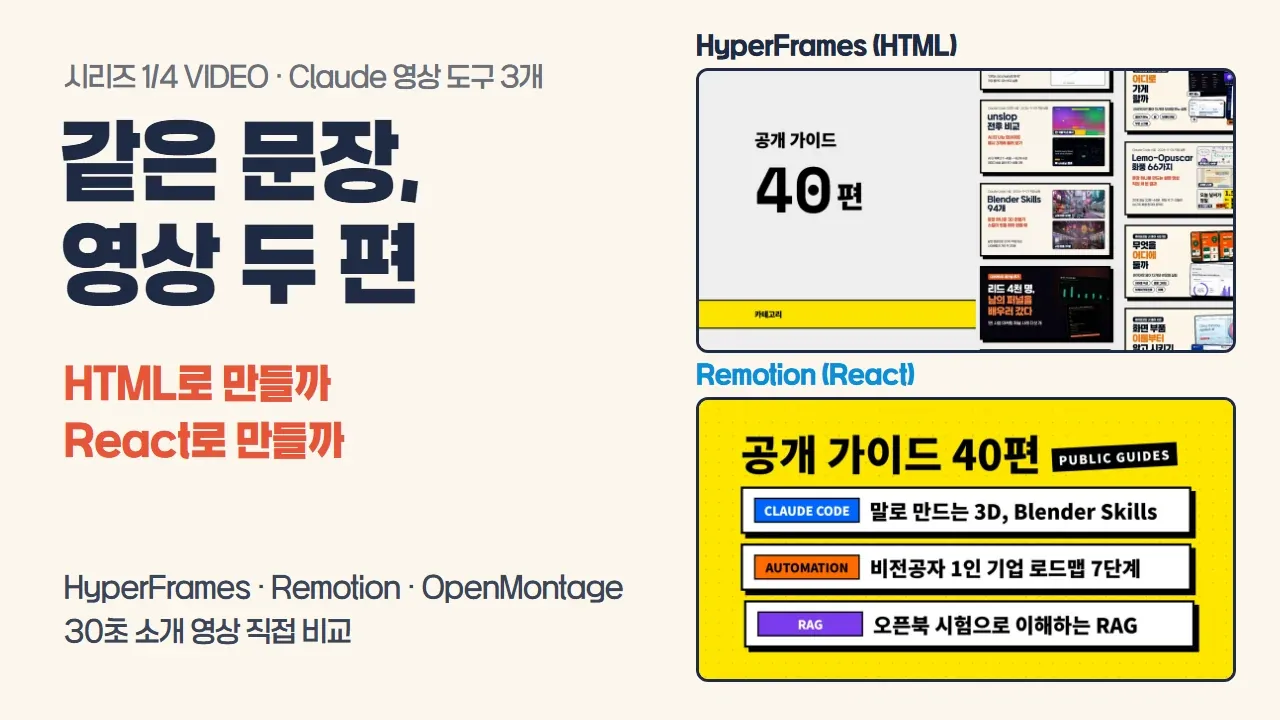
Claude Code로 영상 만들기: HyperFrames·Remotion·OpenMontage에 같은 부탁을 해 봤습니다
Claude Code로 영상을 만드는 도구 HyperFrames·Remotion Skills·OpenMontage를 비교했습니다. 같은 문장으로 30초 소개 영상을 만들어 걸린 시간, Claude 사용 비용, 무료 범위와 라이선스 차이를 정리했습니다.
전체 과정 보기
셀카 영상 하나로 쇼츠 만들기, Claude Code 오픈소스 avatar-shorts 예시 영상 뜯어보기
셀카 영상 하나로 쇼츠 만들기를 Claude Code 오픈소스 avatar-shorts로 해 본 기록입니다. 27초 원본이 무음 정리, 훅 재배치, 자막, 모션그래픽을 거쳐 26초 쇼츠가 되는 과정을 직접 잰 수치와 결정 기록으로 살펴봅니다.
전체 과정 보기
쇼츠·릴스 로컬 자동화 제작기: 대본부터 아바타, 검수까지
두 달간 만든 쇼츠·릴스 자동화 파이프라인을 실제 영상과 이미지로 공개합니다. 로컬 TTS, 자막 타이밍, Remotion 편집, InfiniteTalk 아바타, 32개 검사와 실패 사례를 정리했습니다.
전체 과정 보기