Claude Code가 내 아이폰을 대신 누른다, mirroir-mcp 설치를 한 줄로 끝내는 법 (맥 전용)
mirroir-mcp로 맥에 미러링한 아이폰을 Claude Code가 대신 조작하게 만드는 법을 개발을 몰라도 따라 하게 정리했습니다. 준비물 체크, 설치 문장 한 줄, 직접 켜야 할 권한 3가지, 은행 앱 막기와 멈추는 법까지.
캘린더·미리 알림·인스타그램처럼 아이폰 안에 있는 앱은 그동안 AI가 손대기 어려운 곳이었습니다. 웹 서비스처럼 열어 둔 API(프로그램끼리 주고받는 창구)가 없으니 결국 사람이 화면을 눌러야 했습니다. mirroir-mcp는 이 벽을 옆으로 돌아갑니다. 맥의 'iPhone 미러링' 창에 뜬 내 아이폰 화면을 Claude Code가 사람처럼 보고, 누르고, 글자를 입력합니다.
이 도구는 맥 전용이라서 윈도우 PC나 리눅스에서는 설치 자체가 되지 않습니다.
제작자가 정리한 설치 과정은 단계가 꽤 많아 보이지만, 막상 사람이 손으로 하는 일은 몇 가지 안 됩니다. 이번 글에서는 개발을 몰라도 따라 할 수 있게 그 과정을 "설치 문장 한 줄 붙여넣기 + 내가 켜야 할 3가지"로 묶고, 은행 앱을 막는 안전 설정과 문제가 생겼을 때 볼 곳까지 정리해 보겠습니다. (도구를 직접 써 보지 않고 작성일인 2026년 11월 17일 기준 공식 저장소 문서와 애플 안내를 한 줄씩 대조해서 다시 쓴 따라 하기 글입니다. 버전이 올라가면 문구나 명령이 바뀔 수 있습니다.)
사용 도구 및 준비물
시작 전 준비물
설치를 시작하기 전에 아래 표부터 확인하시면 됩니다. 하나라도 걸리면 Claude가 설치 도중에 "이 맥에서는 안 된다"고 한 문장으로 알리고 멈추게 되어 있습니다.
| 준비물 | 조건 | 확인하는 곳 |
|---|---|---|
| 맥 | macOS 15(Sequoia) 이상, Apple 실리콘(M1 이후) 맥 또는 T2 보안 칩이 들어간 인텔 맥 | 화면 왼쪽 위 사과 메뉴 > 이 Mac에 관하여 |
| 아이폰 | iOS 18 이상, 잠금 암호를 쓰는 상태 | 설정 > 일반 > 정보 |
| 같은 계정 | 맥과 아이폰이 같은 Apple 계정, 이중 인증 켜짐 | 아이폰 설정 맨 위 내 이름 |
| 연결 | 두 기기 모두 블루투스·와이파이 켜짐, 아이폰은 잠근 채 맥 근처에 | 제어 센터 |
| 지역 | 유럽연합(EU)에서는 iPhone 미러링을 쓸 수 없음 | 애플 안내 페이지 |
| Node.js | 설치 명령 npx를 돌리는 실행 도구 | 터미널에 node -v |
| Claude Code | 맥에 설치된 상태 | 터미널에 claude |
표 아래쪽 두 줄만 조금 풀어 보겠습니다. Node.js(자바스크립트로 만든 프로그램을 돌려 주는 실행 도구)는 mirroir-mcp를 내려받아 실행할 때 쓰입니다. 터미널(응용 프로그램 > 유틸리티 > 터미널)에 node -v를 쳐서 v로 시작하는 숫자가 나오면 이미 있는 것이고, command not found가 나오면 nodejs.org에서 LTS(오래 지원하는 안정판) 설치 파일을 받아 더블클릭으로 설치하시면 됩니다. Claude Code는 Claude 유료 요금제(Pro 이상)나 API 계정으로 쓸 수 있습니다(작성일 기준). mirroir-mcp 자체는 무료 오픈소스입니다.
맥에서 iPhone 미러링 앱을 미리 한 번 직접 열어 아이폰과 연결해 두면 좋습니다. 처음 연결할 때 아이폰 암호를 넣으라는 안내가 뜨는데, 이건 본인이 직접 해야 합니다(Claude는 암호를 입력하지 않습니다). 애플 안내에 따르면 맥이 인터넷 공유·AirPlay·Sidecar(아이패드를 보조 화면으로 쓰는 기능)를 쓰는 중에도 미러링이 되지 않습니다.
윈도우에서 안 되는 이유는 패키지 정보에서도 보입니다. npm(Node.js용 프로그램을 모아 둔 공개 저장소)에서 mirroir-mcp 정보를 직접 조회하면 운영체제 칸에 darwin(macOS의 내부 이름) 하나만 적혀 있습니다.
"name": "mirroir-mcp", "version": "0.49.0", "os": ["darwin"], "license": "Apache-2.0"
(
npm view mirroir-mcp조회 결과, 2026-11-17)
mirroir-mcp란?
mirroir-mcp는 맥에 띄운 아이폰 화면을 AI가 대신 보고 누르게 해 주는 무료 오픈소스 도구입니다. 이름 뒤의 MCP는 Model Context Protocol(AI에 바깥 도구를 꽂는 표준 규격)의 줄임말입니다. 컴퓨터에 USB 기기를 꽂으면 바로 쓸 수 있는 것처럼, Claude Code에 MCP 서버를 하나 꽂으면 Claude가 그 도구를 쓸 수 있게 됩니다. (이름 철자가 r이 두 개인 mirroir인 이유는 프랑스어 miroir(거울)의 옛 철자라서라고 합니다. 오타가 아닙니다.)
그림을 말로 읽으면 이렇습니다. 맥에는 애플이 macOS 15부터 넣어 둔 iPhone 미러링 앱이 있고, 이 앱은 아이폰 화면을 맥 창으로 띄워 마우스와 키보드로 조작하게 해 줍니다. mirroir-mcp는 이 창을 찍어서 글자를 읽고, 그 위에 클릭과 키 입력을 보내는 다리입니다. 그래서 아이폰에는 아무것도 설치하지 않습니다. 개발자 모드도, Xcode(애플의 앱 개발 도구)도, 탈옥도 필요 없습니다.
무엇을 시킬 수 있는지는 제작자가 저장소 첫 화면에 올린 예시가 가장 직관적입니다. 저장해 둔 인스타그램 레시피 릴스를 열어 화면과 내레이션을 읽고, 아이폰 미리 알림 앱에 장보기 목록 11개를 적는 장면입니다(GIF는 빠르게 돌린 것이고, 소리를 글로 바꾸는 기능은 macOS 26 이상에서만 됩니다). 지도 앱에서 출퇴근 시간을 읽어 메신저로 보내는 것처럼 앱과 앱을 오가는 심부름도 예시로 나옵니다.
처음 설치한 상태에서 할 수 있는 일은 정해져 있습니다. 문서 기준으로 도구는 모두 42개이고, 그중 화면을 보기만 하는 14개만 처음부터 열려 있습니다.
| 구분 | 개수 | 예 |
|---|---|---|
| 처음부터 되는 것 (보기) | 14개 | 화면 찍기, 화면 읽기, 화면 녹화, 상태 확인 |
| 허락해야 되는 것 (손가락) | 28개 | 탭, 스와이프, 글자 입력, 앱 열기, 링크 열기 |
허락하지 않은 28개는 Claude에게 목록 자체가 보이지 않습니다. 제작자는 이걸 fail-closed(문제가 생기면 닫힌 쪽으로 멈추는 설계)라고 부릅니다. 손가락 쪽을 여는 방법은 아래 '손가락까지 맡기기'에서 다룹니다.
한 줄 붙여넣기 설치
설치는 제작자가 만들어 둔 문장 한 줄을 Claude Code에 붙여 넣는 것으로 시작합니다. 문장은 GitHub 저장소 첫 화면을 조금 내리면 나오는 Quick start 칸에 있습니다.
주황 테두리 칸 오른쪽 끝의 복사 아이콘을 누르면 문장 전체가 복사됩니다(화면에서는 잘려 보여도 복사는 끝까지 됩니다). 같은 문장을 아래에 그대로 옮겨 두었습니다.
Set up mirroir-mcp so you can drive my iPhone: follow https://github.com/jfarcand/mirroir-mcp/blob/main/docs/onboarding.md step by step, and finish by reading back what my iPhone screen shows.
(번역) mirroir-mcp를 설치해서 내 아이폰을 조작할 수 있게 해 줘. onboarding.md 안내를 한 단계씩 따라 하고, 마지막에 내 아이폰 화면에 뭐가 떠 있는지 읽어 줘.
맥에서 터미널을 열고 claude를 쳐서 Claude Code를 켠 뒤, 이 문장을 붙여 넣고 Enter를 누르면 됩니다. 안내를 한국어로 받고 싶다면 문장 끝에 "한국어로 안내해 줘"를 덧붙여도 됩니다. Claude Code는 되도록 매번 같은 폴더에서 켜는 편이 좋습니다(이유는 아래 '문제가 생겼을 때' 표에 적었습니다).
이 문장이 가리키는 onboarding.md는 사람이 아니라 AI가 읽으라고 쓴 설치 설명서입니다. 첫머리에 사용자의 손이 필요한 일은 맥 권한 승인·iPhone 미러링 연결·질문 두 개 이하에 답하기 세 가지뿐이라고 적어 두었고, 나머지는 Claude가 알아서 하게 되어 있습니다. 지켜야 할 규칙도 같이 적혀 있습니다. 맥 권한은 Claude가 직접 바꾸지 말고 어느 화면을 열지 사용자에게 알려 줄 것, 비밀번호·PIN·인증 번호는 절대 입력하지 말 것, 설치하는 동안 아이폰을 누르지 말 것, 막히면 같은 시도를 반복하지 말고 사용자를 기다릴 것.
Claude가 알아서 하는 일을 순서대로 정리하면 다음과 같습니다. 오른쪽 칸의 명령은 본인이 칠 필요가 없고, Claude가 실행 허락을 물을 때 무슨 일을 하는지 알아보는 용도로만 보시면 됩니다.
| 순서 | Claude가 하는 일 | 대신 치는 명령 |
|---|---|---|
| 맥 점검 | macOS 버전, 칩 종류, iPhone 미러링 실행 여부, Node.js 설치 여부 확인. 조건이 안 맞으면 알리고 멈춤 | sw_vers -productVersion 외 |
| 설치·등록 | mirroir-mcp를 Claude Code에 연결 | claude mcp add --transport stdio mirroir -- npx -y mirroir-mcp |
| 사용 설명서 설치 | 아이폰 다루는 법을 적은 설명서(스킬)를 깔아 둠 | npx -y mirroir-mcp skill --install |
| 점검 (doctor) | 준비가 다 됐는지 한 줄씩 검사, 막힌 줄마다 고칠 방법을 알려 줌 | npx -y mirroir-mcp doctor |
| 확인 | 아이폰 화면을 읽고 어떤 앱이 떠 있는지 말해 줌 | 화면 읽기 도구(describe_screen) |
점검에서 막히는 줄이 나오면 Claude가 멈추고 본인이 할 일을 알려 줍니다. 대부분 아래 셋 중 하나입니다.
1. iPhone 미러링 연결
iPhone 미러링 앱이 꺼져 있으면 Claude가 뒤에서 켭니다. 켜졌는데 연결이 안 됐다면 미러링 창에 뜬 문구를 Claude가 그대로 전해 줍니다. 대개 아이폰을 잠그거나(측면 버튼 한 번), 미러링 창에 보이는 버튼을 누르면 됩니다. 아이폰을 손에 들고 잠금을 푼 동안에는 미러링이 끊긴다는 점도 기억해 두시면 좋습니다.
2. 화면 기록 권한
맥의 시스템 설정 > 개인정보 보호 및 보안 > 화면 및 시스템 오디오 녹음(macOS 버전에 따라 '화면 기록'으로 보일 수 있습니다)에서 Claude Code를 돌리는 앱을 켭니다. 터미널에서 Claude Code를 켰다면 터미널이고, VS Code 같은 편집기 안에서 켰다면 그 편집기입니다. 어느 앱을 켜야 하는지는 점검 결과에 이름이 나오고, 그 설정 화면을 바로 여는 링크도 함께 나온다고 문서에 적혀 있습니다.
화면 기록 권한은 그 앱을 완전히 종료했다가 다시 켜야 적용되는데, 터미널을 끄면 Claude Code 대화도 같이 끝나서 한 번 헷갈릴 수 있습니다. 터미널을 다시 열고 같은 폴더에서 claude --continue를 치면 방금 하던 대화가 이어지니 놀랄 필요는 없고, "권한 켜고 다시 켰어, 이어서 해 줘"라고 말하면 됩니다.
3. 손쉬운 사용 권한
같은 개인정보 보호 및 보안 화면의 손쉬운 사용 항목에서 같은 앱을 켭니다. 이 권한이 있어야 클릭과 키 입력을 미러링 창으로 보낼 수 있습니다.
셋 다 했으면 Claude에게 "다 했어"라고 말하면 됩니다. Claude가 점검을 한 번 더 돌리고, 필요하면 Claude Code를 다시 켜 달라고 합니다(새로 꽂은 도구는 다시 켜야 보이는 경우가 있습니다). 마지막 확인 단계에서 Claude가 화면 읽기 도구로 "지금 아이폰에 ○○ 앱이 열려 있고 △△가 보인다"처럼 한두 문장을 읽어 주면 설치는 끝입니다. 이 확인은 화면을 읽기만 하고 아무것도 누르거나 열지 않습니다. 점검은 다 통과했는데 화면을 못 읽는다면 2번 권한이 아직 적용되지 않은 것이라서, 터미널이나 편집기를 한 번 더 껐다 켜면 된다고 합니다.
확인이 끝나면 Claude가 아이폰 Safari로 제작자 사이트(mirroir.dev)를 열어 읽어 주겠다고 제안할 수 있고, 그 페이지의 GitHub 별 누르기 배너를 눌러 줄지도 따로 묻게 되어 있습니다. 원하지 않으면 "아니"라고 답하면 다시 묻지 않습니다.
손가락까지 맡기기
여기까지 하면 Claude는 아이폰을 볼 수만 있습니다. 탭·입력·앱 열기까지 맡기려면 권한 파일 permissions.json(Claude에게 허락할 동작 목록)을 만들어야 합니다. 자리는 홈 폴더 안의 .mirroir-mcp 폴더인데, 점으로 시작하는 숨김 폴더라 Finder에서는 안 보일 수 있습니다. 직접 만들기보다 Claude Code에 이렇게 말하는 쪽이 쉽습니다.
~/.mirroir-mcp/permissions.json 파일을 아래 내용 그대로 만들어 줘.
{
  "allow": ["tap", "swipe", "type_text", "press_key", "launch_app"],
  "deny": [],
  "blockedApps": ["Wallet", "지갑", "PayPal", "Venmo"]
}
칸마다 뜻은 다음과 같습니다.
| 칸 | 뜻 | 위 예시에서는 |
|---|---|---|
| allow | Claude가 써도 되는 동작 | 탭, 스와이프, 글자 입력, 키 누르기, 앱 열기 |
| deny | allow에 있어도 막을 동작 | 비어 있음 |
| blockedApps | 어떤 경우에도 열지 않을 앱 | 지갑(Wallet), PayPal, Venmo |
blockedApps에는 영어 이름이 아니라 본인 아이폰 홈 화면에서 아이콘 아래 보이는 이름을 그대로 넣어야 합니다(문서상 대소문자는 가리지 않습니다). 한국어로 쓰는 아이폰이라면 Wallet이 '지갑'으로 보일 테니 예시에 둘 다 넣었습니다. 쓰고 있는 은행·증권·결제 앱(토스, 카카오뱅크 같은)도 아이콘 아래 글자 그대로 덧붙이시면 됩니다.
화면 맨 아래 독(Dock)·폴더 안·앱 보관함·앱 전환 화면처럼 아이콘 아래 이름이 없는 곳에서 누르는 경우는 이 차단 검사가 잡지 못한다는 빈틈도 문서에 적혀 있습니다. 은행 앱은 독이나 폴더 말고 홈 화면에 이름이 보이게 두는 편이 안전한 것 같습니다.
파일을 만든 뒤에는 Claude Code를 껐다 켜야 새 동작이 보이는 것 같습니다(도구 목록을 켤 때 받아 오기 때문입니다). 그다음 첫 명령은 제작자 예시를 한국어로 바꿔 쓰면 됩니다.
캘린더 열고 다음 주 화요일 오후 2시에 "치과" 일정 만들어 줘.
Claude가 일하는 모습은 맥의 iPhone 미러링 창에서 그대로 보입니다. 탭·입력·스와이프는 창을 앞으로 끌어오지 않고 보내기 때문에 그동안 다른 창에서 하던 일을 계속해도 된다고 합니다(끌기나 두 손가락 동작은 잠깐 창을 앞으로 가져오고, macOS 27 이상에서는 다음 버전부터 탭도 창을 앞으로 가져온다고 변경 기록에 적혀 있습니다).
캘린더 일정 하나가 손에 익으면 그다음부터는 응용입니다. 더한 일곱 가지는 제작자가 따로 모아 둔 예제 스킬 저장소(mirroir-skills)와, 아이폰 단축어·모바일 테스트 도구·메일 규칙처럼 예전부터 해 오던 모바일 자동화에서 아이디어를 가져왔습니다. 앞에서 본 레시피 릴스·출퇴근 시간·방금 만든 일정 세 가지에 이 일곱 가지를 붙이면 다음과 같습니다. (4번부터는 제가 돌려 본 것이 아니라 예제 스킬의 단계와 문서를 보고 고른 아이디어입니다. 예제 스킬은 영어 아이폰 기준이라, 한국어 아이폰에서는 버튼 이름이 달라 Claude가 화면을 보며 맞춰 가야 합니다.)
| 응용 | Claude에게 이렇게 | 열어 둘 동작 (allow) | 영감을 준 기존 자동화 |
|---|---|---|---|
| 1. 레시피 릴스 → 장보기 목록 | "인스타 저장함의 레시피 릴스 보고 재료를 미리 알림에 적어 줘" | launch_app, tap, swipe, type_text | 저장소 첫 화면 시연 (소리 듣기는 macOS 26 이상) |
| 2. 출퇴근 시간 → 메시지 | "지도 앱에서 회사까지 걸리는 시간 보고 배우자에게 문자로 알려 줘" | launch_app, tap, type_text | 예제 스킬 Commute ETA (Waze → 메시지) |
| 3. 캘린더 일정 만들기 | "다음 주 화요일 오후 2시에 '치과' 일정 만들어 줘" | launch_app, tap, type_text | 예제 스킬 Create Event |
| 4. 아침 브리핑 | "날씨 앱의 오늘 기온과 캘린더 오늘 일정을 읽어서 한 문단으로 정리해 줘" | launch_app, tap, press_home | 아이폰 단축어 '아침 루틴', 예제 스킬 Morning Briefing |
| 5. 회의 목록 자동 공유 | "오늘 캘린더 회의 목록을 글머리표로 정리해서 슬랙 팀 채널에 올려 줘" | launch_app, tap, type_text | 예제 스킬 Standup Autoposter (캘린더 → Slack) |
| 6. 메일함 정리 | "메일 앱 받은 편지함에서 광고 메일만 골라 보관해 줘" | launch_app, tap, swipe | 메일 필터 규칙, 예제 스킬 Email Triage·Batch Archive |
| 7. 방금 찍은 사진 보내기 | "사진 앱 최근 항목 맨 앞 사진을 엄마에게 메시지로 보내 줘" | launch_app, tap, long_press | 예제 스킬 Share Recent Photo |
| 8. 앱 시연 화면 녹화 | "화면 녹화 시작하고 인스타 피드를 내리다가 내 프로필 열고 녹화 멈춰 줘" | launch_app, swipe, tap | 저장소 README 예시, 릴스·강의용 앱 시연 촬영 |
| 9. 내가 만든 앱 테스트 | "Expo Go에서 내 앱 열고 테스트 계정으로 로그인 화면 확인하고 단계마다 캡처해 줘" | launch_app, tap, type_text, shake | Appium 같은 모바일 QA 자동화, 예제 스킬 Login Flow·Visual Regression |
| 10. 낯선 앱 사용법 정리 | "이 앱을 둘러보고 자주 쓰는 기능 순서를 스킬로 정리해 줘" | generate_skill, tap, swipe | 사내 앱 교육 매뉴얼·화면 녹화 매뉴얼 |
보내기가 들어간 2·5·7번은 Claude가 보내기 전에 물어보게 되어 있지만, 아래에서 설명하듯 강제 장치는 아니라서 처음 몇 번은 메시지 앱 화면을 보면서 확인하는 편이 좋겠습니다. 화면 녹화(8번)는 처음부터 열려 있는 보기 도구라 녹화 자체에는 허락이 필요 없습니다. 9번은 비밀번호를 대신 넣지 않는다는 원칙 때문에, 테스트 전용 계정이라도 비밀번호 칸에서 멈출 수 있습니다(제작자 예시는 테스트 계정 문구를 그대로 넣는 방식이라 실제 동작은 직접 확인이 필요합니다). 10번처럼 한 번 성공한 순서는 스킬로 저장해 두면 다음부터 AI 없이 그대로 다시 돌릴 수 있다고 문서에 적혀 있고, 반복 업무를 자동화하는 데는 이쪽이 가장 쓸모가 클 것 같습니다.
은행 앱 송금·앱테크 출석 체크, 인스타그램 하트·팔로우를 기계적으로 반복하는 일은 일부러 표에서 뺐습니다. 돈이 오가거나 서비스 약관상 자동화가 금지된 일이라, 되더라도 맡기지 않는 쪽을 권합니다.
보내기·구매·삭제·설정 변경처럼 되돌리기 어려운 일은 실행 전에 본인에게 먼저 물어보라고 mirroir-mcp가 Claude에게 일러 둡니다. 다만 이건 Claude에게 주는 지시이지, 권한 파일처럼 기계적으로 막는 장치는 아닙니다. 비밀번호나 Touch ID를 묻는 창은 절대 대신 누르지 않고 인증 번호도 입력하지 않는다고 되어 있으니, 정말 손대면 안 되는 앱은 blockedApps로 막아 두는 쪽이 안전합니다.
Claude가 엉뚱한 걸 누르는 것 같으면 아래 넷 중 아무거나 하면 그 순간 모든 입력이 멈춥니다.
| 멈추는 방법 | 어떻게 |
|---|---|
| iPhone 미러링 끄기 | 맥에서 iPhone 미러링 앱 종료. 한 번 끈 앱은 Claude가 다시 켜지 않음 |
| 아이폰 잠금 풀기 | 아이폰을 들어 잠금을 풀면 미러링이 바로 끊김 |
| 맥 화면 잠그기 | 맥을 잠그면 미러링도 같이 멈춤 |
| Claude Code 끄기 | Claude Code를 종료하면 mirroir-mcp도 같이 꺼짐 |
문제가 생겼을 때
어디서 막혔는지 모르겠다면 Claude에게 "mirroir-mcp doctor 다시 돌려 줘"라고 하는 게 첫 순서입니다. 통과하지 못한 줄마다 고칠 방법이 같이 나옵니다. 자주 걸리는 경우를 문서에서 골라 정리하면 다음과 같습니다.
| 증상 | 이유 | 해결 |
|---|---|---|
| 미러링 창에 아이폰 사용 중 같은 문구 | 아이폰 잠금이 풀려 있음 | 아이폰을 잠그고 다시 시도 |
| 미러링 연결 자체가 안 됨 | 블루투스·와이파이 꺼짐, 맥이 인터넷 공유·AirPlay·Sidecar 사용 중 | 애플 iPhone 미러링 안내 페이지 확인 |
| 점검은 통과, 화면을 못 읽음 | 화면 기록 권한이 아직 적용 안 됨 | 터미널(편집기)을 완전히 종료했다 다시 켜기 |
| 탭이 안 먹힘 | 손쉬운 사용 권한 없음, 미러링 창이 연결 화면에 멈춤 | 권한 확인, 미러링 다시 연결 |
| 탭·입력이 됐다고 나오는데 아이폰엔 반영이 안 됨 | macOS 27에서 생긴 문제로, 작성일 기준 고친 버전이 배포 대기 중 | "mirroir-mcp 최신 버전으로 업데이트해 줘"라고 요청 |
| 다른 폴더에서 켰더니 mirroir가 안 보임 | 처음 등록이 설치한 폴더에만 걸림 | 설치한 폴더에서 켜거나 "모든 폴더에서 쓰게 다시 등록해 줘"라고 요청 |
| 한국어 화면 글자를 잘 못 읽음 | 화면 글자 인식 언어가 처음엔 영어(en-US)만 | "mirroir 설정의 ocrLanguages에 ko-KR을 추가해 줘"라고 요청 |
| 한글 입력이 안 들어감 | 한글은 클립보드 붙여넣기로 들어가서 Handoff가 필요함 | 맥과 아이폰 모두 Handoff(기기 간 이어 하기) 켜기 |
| 대소문자가 번갈아 찍힘 (LiKe ThIs) | iPhone 미러링 쪽 버그 | Caps Lock 한 번 껐다 켜기, 미러링 다시 연결 |
| 입력한 단어가 바뀜 | 아이폰 자동 수정 | 아이폰 설정 > 일반 > 키보드 > 자동 수정 끄기 |
한국어 관련 두 줄은 문서의 언어 설정과 한계 설명을 근거로 적은 것이라, 실제 화면에서는 조금 다르게 나올 수 있습니다. 버전이 오래돼서 생기는 문제도 있을 수 있는데, Claude에게 "mirroir-mcp 최신 버전으로 업데이트해 줘"라고 하면 설치 방식을 읽고 맞는 방법으로 올려 준다고 합니다.
Claude에게 맡기지 않고 직접 설치하고 싶다면 터미널에 아래 두 줄을 차례로 치면 됩니다. 첫 줄은 설치와 연결 설정, 둘째 줄은 점검입니다.
npx -y mirroir-mcp install    # 설치 + AI 도구 연결 설정 (Homebrew를 쓰면: brew tap jfarcand/tap && brew install mirroir-mcp)
npx -y mirroir-mcp doctor     # 남은 문제를 한 줄씩 알려 줌
첫 줄 대신 Homebrew(맥용 프로그램 설치 도구)를 쓰는 방법도 있고, 명령을 다 치고 나면 화면 기록·손쉬운 사용 권한은 똑같이 켜 줘야 합니다. 증상별로 더 자세한 내용은 저장소의 troubleshooting.md(영어)에 있습니다.
개인적인 생각 & 한계점
아이폰 앱을 자동으로 다루는 일은 그동안 개발자 모드나 Xcode를 거쳐야 하는 개발자 영역이었습니다. 이 도구는 애플이 만들어 둔 미러링 창을 손가락 대신 쓰는 방식으로 그 문턱을 크게 낮췄고, 설치 설명서를 아예 AI가 읽도록 따로 써 둔 점도 눈에 띄었습니다. 다만 아래 생각은 직접 돌려 보지 않고 문서를 읽고 판단한 것입니다.
1. 맥과 아이폰을 이미 같이 쓰는 경우
준비물이 이미 다 있는 셈이라 한 번 깔아 볼 만한 것 같습니다. 처음 며칠은 권한 파일 없이 보기만 되는 상태로 두고, Claude가 내 화면을 어떻게 읽는지부터 보는 순서를 추천합니다. 손가락 권한은 그다음에 탭·입력처럼 좁게 여는 편이 마음이 편합니다(제작자 보안 문서의 권장도 좁은 허용 목록에서 시작하라는 것입니다).
2. 윈도우 PC나 안드로이드폰을 쓰는 경우
이 도구로는 방법이 없습니다. 제작자가 올린 비교표에는 안드로이드까지 다루는 mobile-mcp 같은 다른 도구가 나와 있으니, 그쪽을 먼저 찾아보시는 게 맞을 것 같습니다.
3. 아이폰에 은행 앱과 업무 메신저가 가득한 경우
Claude가 읽은 아이폰 화면(메시지, 인증 번호 포함)은 Claude Code를 거쳐 Claude를 만든 Anthropic 쪽 AI 모델로 넘어갑니다. mirroir-mcp 자체는 화면 데이터를 어디로도 보내지 않는다고 하지만, 화면을 읽는 순간 그 내용은 AI와의 대화 일부가 됩니다. 민감한 앱은 blockedApps로 막고, 작업을 맡길 때는 그 앱이 화면에 떠 있지 않은지 한 번 보는 습관이 필요할 것 같습니다.
한계도 정리해 두면 다음과 같습니다.
- 아이폰 전용. 안드로이드와 iOS 시뮬레이터(맥 안의 가상 아이폰)는 지원하지 않음
- 미러링 창이 손가락 하나만 받기 때문에 양손 조이스틱 같은 게임 조작은 안 된다고 함
- 소리를 글로 바꾸는 기능은 macOS 26 이상에서만 동작
- 개인정보 문서상 18세 미만은 사용 대상이 아님
- 이 글은 작성일 기준 문서로 정리한 것이라, 실제 화면 문구와 다른 곳이나 틀린 부분도 있을 수 있음
이 글을 마치며 & Reference
관련 글
- 인스타그램 댓글 자동 DM 연동 기록 : 다른 MCP 도구를 Claude Code에 붙여 실제 업무에 쓴 과정
- Claude Code 모드(mods) 직접 만들어 본 기록 : Claude Code를 내 작업 방식에 맞게 늘려 본 글
Reference
- mirroir-mcp GitHub 저장소 : 작성일 기준 별 335개, Apache-2.0 라이선스. 첫 화면 GIF에 레시피 릴스가 장보기 목록이 되는 장면이 있습니다.
- onboarding.md : AI가 읽으라고 쓴 설치 설명서. 이 글의 '한 줄 붙여넣기'가 가리키는 문서입니다.
- permissions.md · security.md : 권한 파일의 칸과 멈추는 방법 원문. 걱정이 많다면 security.md 한 편은 읽어 보시길 권합니다.
- mirroir-skills : 제작자가 모아 둔 예제 스킬 저장소. 응용 표의 아침 브리핑·회의 목록 공유·메일 정리·사진 보내기·앱 테스트 예시가 여기서 나왔습니다.
- troubleshooting.md : 증상별 해결 방법(영어).
- iPhone 미러링: Mac에서 iPhone 사용하기 : 준비물 조건의 원래 출처인 애플 한국어 안내입니다.
긴 글 읽어주셔서 감사합니다 :)
추가 학습 자료 신청
ZEXEA 메인 사이트의 자료 신청 페이지로 이동합니다. 이름·이메일·전화번호 등의 입력이 필요합니다. 블로그 글과 실습 예제는 신청 없이 모두 읽을 수 있습니다.
관련 가이드
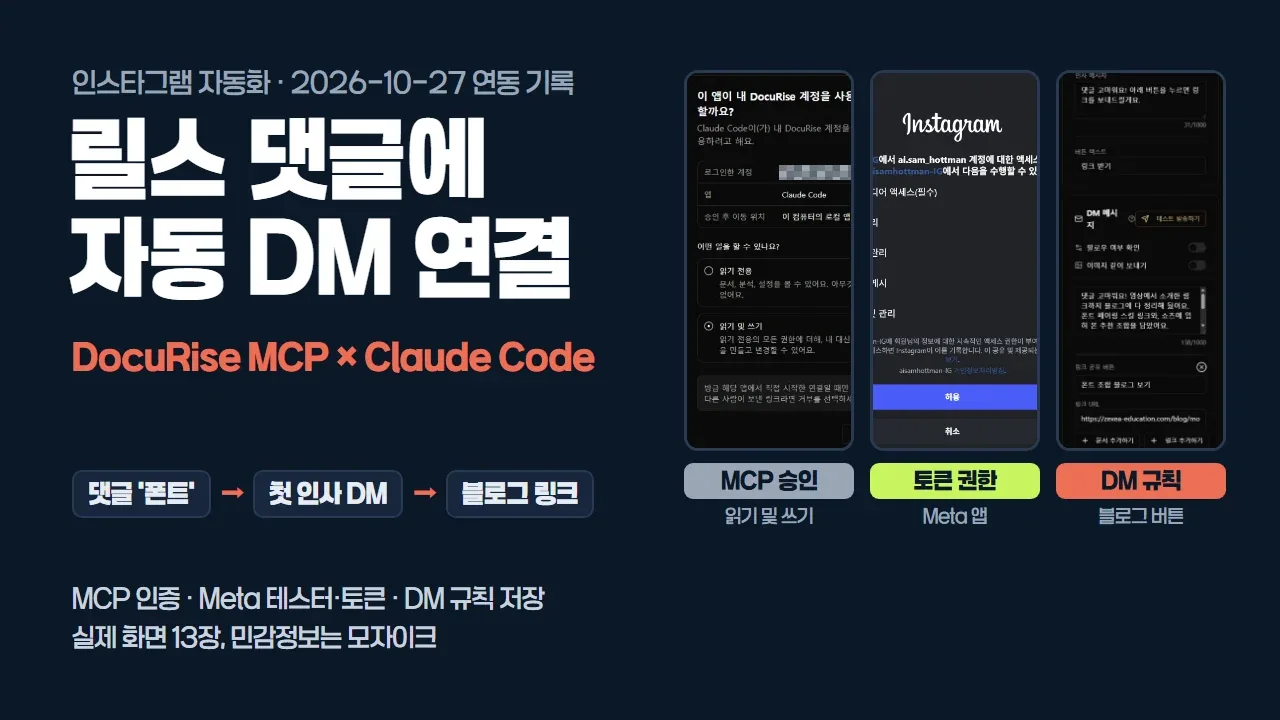
인스타그램 댓글 자동 DM 연동 기록: DocuRise MCP를 Claude Code에 붙이고 릴스 댓글에 블로그 링크 걸기
인스타그램 댓글 자동 DM을 DocuRise로 연결한 기록입니다. Claude Code에 DocuRise MCP를 인증하고 Meta 테스터 등록과 토큰 발급, '폰트' 댓글에 블로그 링크를 보내는 규칙 설정까지 실제 화면 13장으로 정리했습니다.
전체 과정 보기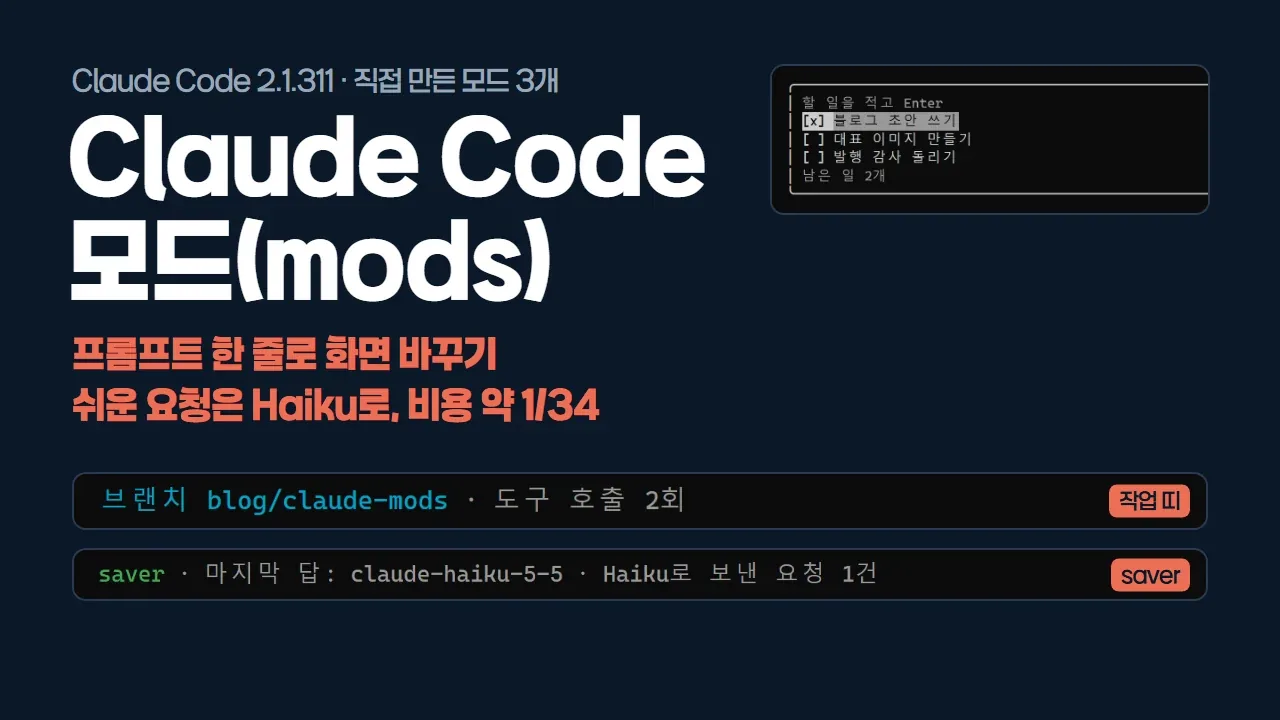
Claude Code 모드(mods) 직접 만들어 본 기록: 작업 띠·Haiku 자동 전환·할 일 패널
Claude Code 모드(mods)를 공식 문서대로 직접 세 개 만들어 돌려 봤습니다. 프롬프트 위 작업 띠, 쉬운 요청을 Haiku로 보내는 saver, 할 일 패널의 실제 화면과 비용, 남의 모드 설치 전 검사법까지 정리했습니다.
전체 과정 보기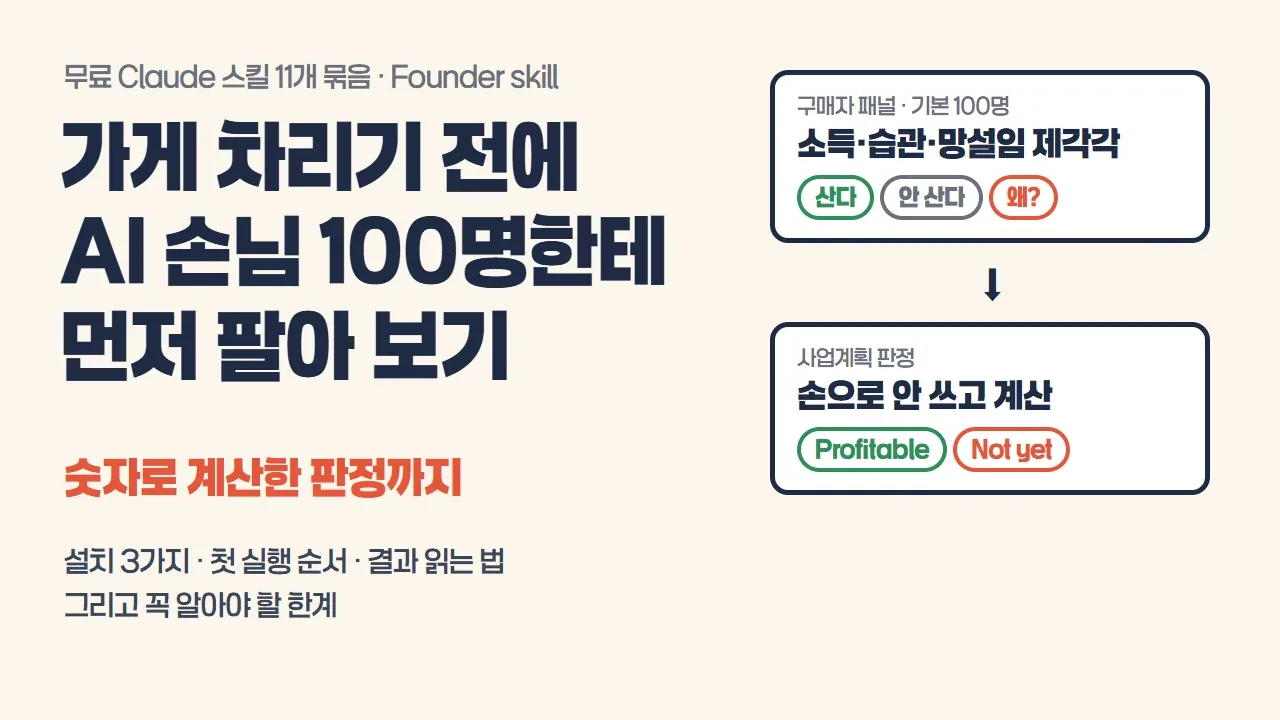
AI 손님 100명에게 사업 아이디어를 먼저 팔아 보는 무료 Claude 스킬, Founder skill 설치와 사용법
Founder skill은 사업 아이디어를 출시 전에 시험하는 무료 Claude 스킬 11개 묶음입니다. 설치 방법 3가지, 이사회와 AI 구매자 패널로 시작하는 첫 실행 순서, 결과 읽는 법, 계산 도구를 직접 돌려 본 결과와 꼭 알아야 할 한계를 정리했습니다.
전체 과정 보기