인스타그램 댓글 자동 DM 연동 기록: DocuRise MCP를 Claude Code에 붙이고 릴스 댓글에 블로그 링크 걸기
인스타그램 댓글 자동 DM을 DocuRise로 연결한 기록입니다. Claude Code에 DocuRise MCP를 인증하고 Meta 테스터 등록과 토큰 발급, '폰트' 댓글에 블로그 링크를 보내는 규칙 설정까지 실제 화면 13장으로 정리했습니다.
얼마 전 모션그래픽 폰트 조합 글을 올리면서 같은 내용으로 릴스도 만들었습니다. 릴스에는 "댓글에 폰트라고 남기면 링크를 보내드릴게요"라는 안내를 넣었습니다. 인스타그램은 게시물 캡션에 링크를 넣어도 눌리지 않아서 요즘 이렇게 댓글 키워드로 링크를 받는 방식을 많이 씁니다.
문제는 그 뒤입니다. 댓글이 달리면 누군가 그걸 보고 DM으로 링크를 보내야 합니다.
이번 글에서는 이 흐름을 DocuRise라는 서비스로 연결한 과정을 정리하겠습니다. Claude Code에 DocuRise를 MCP로 붙이고, 릴스를 내 PC에서 바로 올리기 위한 Meta 토큰을 받고, '폰트' 댓글에 블로그 링크를 DM으로 보내는 규칙까지 저장했습니다. 메뉴를 찾아가고 설정을 확인하는 브라우저 조작은 AI 에이전트에게 맡겼고 로그인과 권한 허용 버튼은 제가 직접 눌렀습니다. 작업하면서 남긴 캡처 13장을 그대로 썼고 이메일·앱 ID·토큰은 모자이크로 가렸습니다.
(작성일 2026-10-27 기준입니다. Windows 11, Claude Code 2.1.311, Instagram Graph API v23.0에서 확인했습니다. 규칙은 아직 중지 상태로 두었고, 실제 릴스를 올린 뒤 다른 계정으로 댓글을 달아 DM이 오는지 보는 테스트는 다음 글에서 다루겠습니다.)
사용 도구 및 준비물
DocuRise란?
DocuRise(다큐라이즈)는 PDF나 노션 페이지 같은 무료 자료를 링크 하나로 공유하고, 그 자료를 누가 어디까지 읽었는지, 연락처를 남겼는지까지 이어서 관리하는 서비스입니다. 홈페이지 소개를 한 줄로 줄이면 "조회수에서 끝나던 관심을 연락처와 매출로 잇는 도구"입니다. 코치, 강의 제작자, 뉴스레터 운영자 같은 사람들을 대상으로 합니다.
기능이 꽤 많은데 이번 글과 관련된 것만 추렸습니다.
| 기능 | 하는 일 | 이번 글에서 |
|---|---|---|
| 인스타그램 자동 DM | 게시물 댓글이나 스토리 반응에 자료 링크를 DM으로 보냄 | 사용 (폰트 규칙) |
| 문서 공유 | PDF·노션 페이지를 올리거나 웹 편집기로 써서 링크로 공유 | 사용 (61쪽 PDF, 자료 모음 포스트) |
| 이메일 게이트·폼 | 이메일을 남겨야 계속 읽게 하거나 신청을 받음 | 사용 안 함 |
| 열람 분석 | 누가 어디까지 읽었는지, 몇 번 다시 왔는지 | 규칙 지표만 확인 |
| MCP | Claude 같은 AI 앱이 계정의 문서·규칙을 직접 다룸 | 사용 (프리뷰) |
요금은 작성일 기준 연간 결제 시 월 29달러(Rising, 연락처 500명·자동 DM 월 1만 건)부터 시작하고 7일 무료 체험이 있습니다. 요금표에는 MCP가 어느 요금제에 들어가는지 적혀 있지 않습니다. MCP 문서에는 프리뷰 기능이라 일부 계정과 MCP가 포함된 요금제에서만 쓸 수 있다고 되어 있습니다. 제 계정은 MCP로 조회했을 때 planEligible: true가 나왔습니다.
여기서 MCP(Model Context Protocol, AI 앱과 외부 서비스를 잇는 연결 규격)는 Claude Code 같은 AI 앱이 다른 서비스의 기능을 직접 불러 쓸 수 있게 해 주는 약속입니다. 스마트폰에 앱을 깔듯이 Claude Code에 DocuRise 기능을 꽂아 두는 셈이라 연결해 두면 "내 인스타그램 규칙 목록 보여 줘"를 말로 시킬 수 있습니다.
인증은 세 갈래
작업하면서 제일 헷갈린 건 인증이 하나가 아니라는 점이었습니다. 같은 인스타그램 계정이 계속 나오는데 누가 무엇을 하도록 허락하는지가 매번 다릅니다. 저는 호텔 카드키 세 장이라고 생각하니 정리가 됐습니다. 카드마다 열리는 방이 다르고 한 장을 다른 문에 대도 열리지 않습니다.
| 연결 | 맡는 일 | 확인하는 곳 |
|---|---|---|
| Claude Code → DocuRise (MCP) | 문서·규칙 조회, 포스트 생성, 규칙 일시중지 | Claude Code /mcp, DocuRise 설정 → 개발자 |
| DocuRise → 인스타그램 | 댓글을 감지하고 DM을 보냄 | DocuRise 자동 DM 화면의 연결 계정 |
| 내 PC 업로드 스크립트 → Meta Instagram API | 내 PC의 MP4를 릴스로 게시 | Meta 앱의 Instagram API 설정, 로컬 .env |
Meta에서 받는 토큰은 세 번째 카드입니다. 이걸 DocuRise MCP 로그인에 넣는 게 아니고 DocuRise의 인스타그램 연결도 이 토큰과 별개로 확인해야 합니다. 댓글 감지는 DocuRise가 맡기 때문에 제 Meta 앱에 댓글 Webhook(이벤트가 생기면 알려 주는 주소) 서버를 따로 만드는 일은 이번 구성에 넣지 않았습니다.
준비물은 인스타그램 프로페셔널 계정(비즈니스 또는 크리에이터), Meta 개발자 계정과 앱, MCP를 쓸 수 있는 DocuRise 계정, Claude Code입니다. 제 계정은 API로 조회했을 때 유형이 MEDIA_CREATOR(크리에이터 계정)로 나왔습니다.
Claude Code에 DocuRise MCP 연결하기
DocuRise MCP 서버 주소는 https://docurise.io/api/mcp 하나입니다. 로그인은 OAuth(비밀번호를 넘기지 않고 "이 앱에 이만큼 허락한다"는 도장만 찍어 주는 방식)로 하기 때문에 API 키를 복사해 붙일 일이 없습니다.
먼저 터미널에서 이미 등록돼 있는지 봅니다. 처음이라면 세 번째 줄로 서버를 추가하고 마지막 줄로 로그인 주소를 받습니다.
claude mcp list
claude mcp get docurise
claude mcp add --transport http docurise https://docurise.io/api/mcp
claude mcp login docurise --no-browser
보통은 claude를 실행한 뒤 /mcp에서 docurise를 고르면 브라우저가 열리면서 로그인이 진행됩니다. 저는 이미 서버가 등록돼 있었고 상태만 '인증 필요'였습니다. 로그인 창을 원하는 브라우저에서 열고 싶어서 --no-browser 옵션으로 인증 주소만 받았습니다. 이 옵션을 쓰면 로그인이 끝난 뒤 넘어가는 주소(리디렉션 URL)를 터미널에 다시 붙여 넣으라고 할 수 있습니다.
- 터미널에 나온 인증 주소를 브라우저에서 엽니다.
- DocuRise에 로그인하고 요청한 앱이 Claude Code인지 확인합니다.
- 권한은 읽기 전용과 읽기 및 쓰기 중에 고릅니다. 저는 문서를 만들고 규칙을 멈출 일이 있어서 읽기 및 쓰기를 골랐습니다.
- 터미널의 완료 안내를 보고
claude mcp get docurise로 연결 상태를 다시 봅니다.
승인 창 맨 아래에는 방금 그 앱에서 직접 시작한 연결일 때만 승인하라는 안내가 있습니다. 누가 보낸 링크로 이 창이 열렸다면 거부를 눌러야 한다는 뜻입니다.
첫 번째 인증 주소는 제가 다른 걸 확인하는 사이에 만료됐습니다. 이럴 때는 예전 링크를 다시 여는 대신 로그인 명령을 새로 실행해서 새 주소를 받으면 됩니다. 인증 주소나 콜백 주소에는 일회용 인증 정보가 들어갈 수 있어서 블로그나 채팅에 그대로 붙이지 않는 게 좋습니다.
연결이 끝나면 DocuRise 대시보드의 설정 → 개발자 → 연결된 앱에 Claude Code가 읽기 및 쓰기 권한으로 올라옵니다. MCP로 계정을 조회했을 때도 accessLevel: read_write, planEligible: true로 나왔습니다.
화면 안내에 따르면 권한을 바꿀 때는 기존 연결을 고치는 게 아니라 다시 연결하면서 원하는 권한을 고르고 예전 연결을 삭제해야 합니다.
Meta 앱 테스터 등록과 업로드 토큰
여기서부터는 세 번째 카드, 릴스 업로드용 토큰 이야기입니다. 댓글 DM만 쓰실 거라면 이 부분은 건너뛰셔도 됩니다.
Meta for Developers의 내 앱에서 쓸 앱을 엽니다. 저는 예전에 만들어 둔 앱을 썼기 때문에 새 앱을 만드는 과정은 이 글에 없습니다. 앱의 이용 사례 → Instagram API → Instagram 로그인이 포함된 API 설정으로 들어갑니다. 바로 아래에 'Facebook 로그인이 포함된 API 설정'이라는 비슷한 메뉴가 있는데 흐름이 다르니 이름을 꼭 확인하셔야 합니다.
1. Instagram 테스터 초대
토큰을 만들 인스타그램 계정은 먼저 앱에 Instagram 테스터로 들어가 있어야 합니다. 앱 역할 화면에서 사람 추가를 누르고 추가 역할 중 Instagram 테스터를 고른 뒤 사용자 이름을 입력합니다.
여기서 한 번 막혔습니다. 처음에는 사용자 이름만 입력하고 추가를 눌렀는데 초대가 남지 않았습니다. 입력칸 아래에 뜨는 검색 결과의 계정 항목을 눌러서 선택한 다음에 추가해야 역할 표에 '대기 중'으로 올라왔습니다.
그다음 인스타그램에서 같은 계정으로 설정 → 앱 및 웹사이트 → 테스터 초대를 열고 앱 이름을 확인한 뒤 수락합니다. 수락할 때 나오는 플랫폼 약관과 개발자 정책은 제가 직접 읽고 눌렀습니다.
참고로 이건 내 계정을 내 앱에 붙이는 개발 단계입니다. 이걸로 다른 사람 계정까지 다룰 수 있는 공개 앱 검수가 끝나는 건 아닙니다.
2. 토큰 생성과 '예기치 않은 오류'
API 설정으로 돌아와 연결된 계정의 토큰 생성을 누르면 인스타그램 로그인 팝업이 열립니다. 여기서 두 번째로 막혔습니다. "계속하려면 Instagram 프로필을 선택하세요"가 뜬 뒤 "예기치 않은 오류가 발생했습니다. 다시 로그인해보세요"가 나왔습니다. 게다가 AI 에이전트가 보는 브라우저 탭 목록에는 이 팝업이 보이지 않아서 에이전트 쪽에서는 팝업이 안 열린 것처럼 보였습니다. 그래서 제 실제 화면을 직접 확인했습니다.
통과한 방법은 이렇습니다. 일반 탭에서 instagram.com을 열고 쓸 계정으로 다시 로그인한 다음 토큰 생성을 이어 갔습니다. 저장된 프로필이 여러 개라면 사용자 이름부터 확인하고, 로그인 화면에 계정이 보이는 것만으로 로그인됐다고 보지 않고 페이지를 옮겨도 그 계정으로 유지되는지 봤습니다. 마지막 권한 화면은 다시 팝업으로 떴고 허용은 제가 눌렀습니다. 오류 원인이 로그인 세션이었는지는 확인하지 못했습니다. 제 환경에서 통과한 순서라고 보시면 됩니다.
이 화면을 보면 게시 권한 말고도 댓글·메시지·인사이트까지 켜져 있었습니다. 업로드에 쓰는 권한은 instagram_business_basic과 instagram_business_content_publish 두 개입니다(Meta 공식 문서와 앱의 권한 목록에서 이름을 확인했습니다). content_publishing이 아니라 content_publish입니다. 다시 구성하신다면 본인이 만들 기능에 필요한 범위만 고르시는 걸 권장합니다.
3. 토큰 보관
토큰 생성됨 창이 뜨면 토큰은 이때 한 번만 보입니다. 액세스 토큰(API를 부를 때 내미는 출입증 문자열)은 채팅이나 스크린샷에 남기지 않고 바로 프로젝트의 .env 파일에 IG_ACCESS_TOKEN=발급받은_토큰 형태로 넣었습니다. 그리고 git check-ignore -- .env로 이 파일이 Git에 올라가지 않는지 확인했습니다. 아무것도 출력되지 않으면 제외 규칙이 없다는 뜻이니 .gitignore부터 손보셔야 합니다. 이미 Git이 추적 중인 파일은 ignore 규칙을 추가해도 추적이 풀리지 않는다는 점도 같이 봐야 합니다.
토큰 만료일 조회나 장기 토큰 교환은 이번에 하지 않았습니다. 실제로 운영하기 전에 유효기간과 갱신 방법은 따로 확인해야 합니다.
4. 게시하지 않고 연결만 확인
토큰 생성 화면만 보고 업로드 준비가 끝났다고 보지는 않았습니다. 먼저 읽기 요청 두 개로 로그인된 계정과 게시 한도 조회가 되는지 봤습니다.
GET https://graph.instagram.com/v23.0/me?fields=user_id,username,account_type
Authorization: Bearer <IG_ACCESS_TOKEN>

GET https://graph.instagram.com/v23.0/<user_id>/content_publishing_limit?fields=quota_usage,config
Authorization: Bearer <IG_ACCESS_TOKEN>
첫 번째 응답에서 사용자 이름이 의도한 계정인지 보고 게시할 때는 user_id 값을 씁니다. 제 응답에는 id와 user_id가 서로 다른 값으로 왔기 때문에 둘을 섞어 쓰지 않았습니다. 한도 조회도 성공했고 그 시점 사용량은 0이었습니다. 다만 이건 조회가 된다는 확인이지 릴스가 올라간다는 확인은 아닙니다.
하나 더, 이 Instagram 로그인 방식에서 /me/permissions를 부르면 존재하지 않는 필드라는 400 오류가 났습니다. 권한 확인용으로 흔히 쓰는 경로라 시도해 봤는데 이번 방식에서는 점검 단계로 쓰지 않았습니다.
실제 업로드는 제 작업 폴더에 준비해 둔 파이썬 스크립트가 맡습니다. 기본 실행은 9:16 비율·길이·캡션·계정·게시 한도만 점검하고 --publish를 붙여야 실제 게시로 넘어가게 짜여 있습니다. 게시 단계는 로컬 MP4를 resumable(끊겨도 이어서 올리는) 방식으로 올리고 처리가 끝나기를 기다렸다가 게시합니다. 이번에는 위의 읽기 요청까지만 확인했고 스크립트의 게시 단계는 아직 실행하지 않았습니다. 스크립트가 제 작업 폴더 구조에 묶여 있어서 이 글에는 싣지 않았습니다.
폰트 자료 올리기와 댓글 DM 규칙
이제 첫 번째·두 번째 카드를 쓸 차례입니다. 먼저 DocuRise에 인스타그램 계정이 연결돼 있는지 봅니다. 왼쪽 메뉴의 자동 DM → 인스타그램을 열면 메시징 화면 오른쪽 위에 연결 계정이 표시됩니다. 저는 @ai.sam_hottman이 이미 연결돼 있었습니다.
계정이 아직 없다면 이 화면의 인스타그램 연결 안내를 따라 인증하고 돌아오면 됩니다. 저는 이 최초 연결 화면을 캡처해 둔 게 없어서 이 글에는 넣지 않았습니다.
1. PDF는 웹에서, 소개 포스트는 MCP로
DM으로 나눠 줄 자료부터 올렸습니다. 폰트 짝을 비교한 61쪽 PDF(약 14.4MB)입니다. 전체 조합을 한눈에 보는 3쪽과 기본 조합을 포함한 비교 카드 58장으로 되어 있습니다. 문서 만들기에서 누구에게나 공유하는 흐름을 고르고, PDF를 올리고, 제목을 정하고, 이메일 입력 없이 열리게 한 뒤 다운로드를 허용해서 공개했습니다. 업로드 화면 기준 PDF 제한은 25MB였습니다. 파일 업로드가 끝나면서 제목 칸 내용이 바뀌어서 공개 전에 제목을 한 번 더 봤습니다.
그다음 MCP의 docurise_create_document 도구로 자료 모음 포스트를 하나 만들었습니다. 원작자의 폰트 페어링 스킬, 제 블로그 글, PDF 링크를 한 페이지에 모은 글입니다. 이 도구는 만드는 즉시 공개되기 때문에 내용과 링크를 먼저 확인하고 실행하셔야 합니다. PDF 파일 업로드와 HTML 포스트 생성은 서로 다른 기능이라 이번에는 PDF는 웹 대시보드로, 소개 포스트는 MCP로 나눠서 처리했습니다.
다만 DM 버튼에는 이 두 링크 대신 블로그 글을 걸었습니다. 영상에서 소개한 링크가 블로그에 다 정리돼 있기 때문입니다. PDF와 자료 모음은 따로 남겨 두었습니다.
2. 폰트 규칙 설정값
규칙 목록에 예전에 만들어 둔 폰트용 규칙이 있어서 중복을 피하려고 새로 만들지 않고 고쳐 썼습니다. 저장한 값은 다음과 같습니다.
| 설정 항목 | 저장한 값 |
|---|---|
| 자동화 유형 | 기본 DM |
| 게시물 대상 | 다음 새 게시물 |
| 댓글 키워드 | 폰트 |
| 모든 댓글에 반응 | 끔 |
| DM으로 받은 키워드에도 실행 | 끔 |
| 팔로우 여부 확인 | 끔 |
| 첫 인사 메시지 | 켬 (버튼 이름 '링크 받기') |
| 링크 버튼 | 폰트 조합 블로그 보기 |
| 최종 상태 | 중지됨 |
MCP 문서에는 댓글 자동 답글을 켜면 서로 다른 문구가 3개 이상 필요하다고 적혀 있습니다. 실제로 넣은 문구는 그대로 옮기면 다음과 같습니다.
자동 답글: DM으로 보내드렸어요! / 메시지함 확인해 주세요 :) / 링크 DM으로 보내드렸어요.
첫 인사: 댓글 고마워요! 아래 버튼을 누르면 링크를 보내드릴게요. (버튼: 링크 받기)
DM 본문: 댓글 고마워요! 영상에서 소개한 링크까지 블로그에 다 정리해 뒀어요. 폰트 페어링 스킬 링크와, 쇼츠에 입혀 본 추천 조합을 담았어요. https://zexea-education.com/blog/motion-graphics-font-pairing
링크 버튼: 폰트 조합 블로그 보기 → https://zexea-education.com/blog/motion-graphics-font-pairing
첫 인사 방식을 쓰면 DM이 두 번에 나눠 옵니다. 댓글 직후 첫 인사와 '링크 받기' 버튼이 오고 그 버튼을 눌러야 본문 DM이 옵니다. 테스트할 때도 이 두 단계를 따로 확인해야 합니다. 그리고 목적지가 예전 PDF 주소로 남아 있을 수 있어서 본문, 버튼 문구, 버튼 URL 세 군데가 모두 블로그로 맞춰졌는지 하나씩 봤습니다.
3. 저장 버튼이 곧 켜기 버튼
여기서 세 번째로 헷갈렸습니다. 작업 당시 웹 편집기에서 '사전 설정 저장'을 누르면 규칙이 다음 게시물을 기다리는 상태로 켜졌습니다. 저는 문구만 저장하고 꺼 둘 생각이었기 때문에 저장 직후 다시 일시중지하고 편집 화면을 새로 열어 상태를 확인했습니다.
MCP 쪽은 반대로 조심스럽게 만들어져 있습니다. 공식 문서 기준으로 MCP로 만든 규칙은 항상 일시중지 상태로 생기고, 규칙 수정 도구(docurise_update_instagram_rule)는 일시중지만 할 수 있습니다. 켜거나 메시지를 고치는 건 대시보드에서 직접 해야 합니다. 규칙 목록 도구는 상태·키워드·발송 수 같은 정보는 보여 주지만 메시지 본문과 버튼 문구는 돌려주지 않습니다. 그래서 MCP 목록으로 규칙 상태와 링크를 보고 본문과 버튼은 웹 편집기에서 따로 확인했습니다.
(제 작업 환경에서는 DocuRise 도구가 에이전트 앱에 바로 보이지 않아서, 승인된 MCP 연결을 보조 스크립트로 불렀습니다. Claude Code에 연결해 두셨다면 그냥 말로 요청하면 됩니다.) Claude Code에는 예를 들어 이렇게 요청하면 됩니다.
DocuRise의 현재 접근 권한과 Instagram 규칙을 조회해 줘. 폰트 키워드의 다음 게시물 규칙이 이미 있으면 중복으로 만들지 마. 최종 DM 목적지가 https://zexea-education.com/blog/motion-graphics-font-pairing 인지 확인해 줘. 지금은 규칙을 중지 상태로 유지해 줘.
막힌 지점과 다음 테스트 순서
이번에 실제로 막혔던 곳과 한 조치를 한 표로 모았습니다.
| 증상 | 이번에 한 확인과 조치 |
|---|---|
| DocuRise가 '인증 필요'로 표시됨 | 등록 상태부터 보고 OAuth 로그인만 진행. 서버를 중복으로 추가하지 않음 |
| 승인 링크 만료 | 로그인을 새로 시작해서 새 인증 주소 사용 |
| Instagram 테스터 초대가 안 남음 | 이름 입력 후 검색 결과의 계정 항목까지 선택, 역할 표의 '대기 중' 확인 |
| 프로필 선택 단계의 '예기치 않은 오류' | 일반 탭에서 대상 계정으로 다시 로그인 후 이어서 진행. 원인은 확정 못 함 |
| 에이전트 탭 목록에 로그인 팝업이 안 보임 | 안 열렸다고 단정하지 않고 실제 화면 확인. 마지막 허용은 직접 누름 |
| MCP 호출이 오래된 인증 정보로 실패 | Claude Code 연결 상태를 다시 확인하고 재시도. 만료됐다면 재인증 |
| 저장했더니 규칙이 켜짐 | 저장 직후 일시중지, 새로 연 편집 화면과 MCP 목록에서 상태 확인 |
| DM 목적지가 PDF로 남을 가능성 | 본문·버튼 문구·버튼 URL 세 곳을 블로그로 맞춤 |
다음 테스트 순서
여기까지가 연결과 설정 저장입니다. 다음 단계는 실제 게시물과 다른 계정의 댓글로 전체 흐름을 확인하는 것인데 순서는 이렇게 잡았습니다.
- 최종 점검: 쓸 계정, 릴스 MP4, 캡션의 '폰트' 키워드, DM 본문과 블로그 주소를 확인하고 게시 없는 점검부터 돌립니다.
- 규칙 켜기: DocuRise에서 폰트 규칙을 켜고 다음 게시물을 기다리는 상태인지 봅니다.
- 목표 릴스 바로 게시: '다음 새 게시물'에 붙는 규칙이라 켠 뒤에 다른 게시물을 먼저 올리지 않습니다. 스크립트를 쓴다면 점검 명령에
--publish를 붙이는 단계가 실제 게시입니다. - 게시물 연결 확인: 규칙이 방금 올린 릴스에 붙었는지 DocuRise에서 봅니다.
- 다른 계정으로 댓글: 올린 계정이 아닌 다른 계정으로 '폰트'라고 댓글을 답니다.
- 첫 인사 확인: 댓글 답글과 첫 인사 DM이 오는지 보고 '링크 받기'를 누릅니다.
- 본문과 이동 확인: '폰트 조합 블로그 보기'를 눌러 정확한 글이 열리는지 봅니다. DM이 안 보이면 메시지 요청함도 확인합니다.
- 결과 기록: 댓글 단 시각, DM 받은 시각, 발송·읽음·클릭 지표를 적어 둡니다.
트라이얼 릴스(팔로워가 아닌 사람에게 먼저 보여 주는 릴스)를 '다음 게시물' 규칙이 알아보는지는 확인하지 못했습니다. 첫 테스트는 일반 릴스로 하는 편이 반응이 없을 때 원인을 가르기 쉬울 것 같습니다.
개인적인 생각 & 한계점
이번 연동에서 AI 에이전트가 잘한 건 메뉴 찾아가기와 교차 확인이었습니다. Meta 개발자 화면은 이름이 비슷한 메뉴가 많아서 사람이 하면 엉뚱한 설정으로 들어가기 쉬운데, 에이전트는 'Instagram 로그인' 방식과 'Facebook 로그인' 방식을 구분했고 DM 본문·버튼·URL 세 곳이 같은 주소인지 하나씩 대조했습니다. 반대로 로그인, 약관 동의, 마지막 허용 버튼은 제가 눌렀습니다. 저는 개인적으로 권한을 넘기는 버튼은 사람이 누르는 게 맞다고 보는 편입니다. 팝업이 에이전트 눈에 안 보였던 일처럼, 에이전트가 화면을 보는 방식이 사람과 다를 때가 있기 때문입니다.
DocuRise MCP가 규칙을 만들어도 꺼진 채로 두고 켜기는 대시보드에서만 되게 한 설계도 같은 이유로 마음에 들었습니다. 반면 웹 편집기는 저장이 곧 활성화라서 AI에게 "문구만 고쳐 둬"라고 맡기면 의도와 다르게 켜질 수 있습니다. 이 차이는 꼭 기억해 두시는 게 좋을 것 같습니다.
어떤 분께 어디까지 필요한지는 상황에 따라 나뉩니다.
1. 릴스 댓글로 자료 링크만 보내고 싶은 경우
DocuRise 웹 대시보드만으로 충분합니다. 인스타그램 계정 연결 → 규칙 만들기 → 켜기 순서이고, Meta 앱이나 토큰은 필요 없습니다. 이 글의 첫 번째·두 번째 카드만 쓰는 경우입니다.
2. Claude Code로 문서와 규칙을 관리하고 싶은 경우
MCP를 붙이면 조회·생성·일시중지를 말로 시킬 수 있습니다. 다만 프리뷰라서 본인 계정과 요금제에서 되는지 먼저 확인하셔야 하고 켜기는 어차피 대시보드에서 해야 합니다.
3. 릴스 업로드까지 자동화하고 싶은 경우
Meta 앱, 테스터 등록, 토큰, 업로드 스크립트까지 다 필요합니다. 토큰 만료와 갱신도 따로 챙기셔야 합니다. 저는 릴스 제작을 이미 로컬에서 자동화해 두었기 때문에(쇼츠·릴스 로컬 자동화 제작기 참고) 업로드까지 이어 붙이려고 이 단계를 했습니다.
한계도 분명합니다. 이 글은 연결과 설정 저장까지의 기록이고 실제 DM이 오는지는 아직 확인하지 않았습니다. 프로필 선택 단계 오류의 원인도 확정하지 못했고 토큰 유효기간도 보지 않았습니다. 메뉴 이름과 권한 범위는 서비스가 바뀌면 달라질 수 있습니다. (최대한 작성 시점 기준으로 확인했지만 틀린 부분도 있을 수 있습니다.)
이 글을 마치며 & Reference
다음 글에는 이 규칙을 켜고 실제 릴스를 올린 뒤, 다른 계정으로 '폰트' 댓글을 달아 DM이 얼마 만에 오는지, 버튼 클릭까지 지표가 어떻게 잡히는지 정리해 보겠습니다.
관련 글
- 모션그래픽 폰트 조합, 최적의 짝은? 폰트 페어링 스킬로 쇼츠에 65쌍 입혀 본 기록 : 이번 DM이 안내하는 글입니다.
- 쇼츠·릴스 로컬 자동화 제작기: 대본부터 아바타, 검수까지 : 릴스를 만드는 쪽 이야기입니다.
Reference
- DocuRise MCP 서버 문서 : 연결 방법과 도구 17개 목록. 프리뷰라서 도구 이름과 동작이 바뀔 수 있다고 적혀 있습니다.
- DocuRise 결과 확인과 켜기 : AI 앱이 만든 결과를 대시보드에서 확인하고 직접 켜는 순서를 설명한 문서.
- Claude Code MCP 문서 :
claude mcp login을 포함한 연결·인증 명령. - Instagram API with Instagram Login : 권한 이름과 프로페셔널 계정 조건을 확인한 Meta 공식 문서.
- DocuRise 요금제 : 요금제별 연락처 수와 자동 DM 월 한도.
긴 글 읽어주셔서 감사합니다 :)
추가 학습 자료 신청
ZEXEA 메인 사이트의 자료 신청 페이지로 이동합니다. 이름·이메일·전화번호 등의 입력이 필요합니다. 블로그 글과 실습 예제는 신청 없이 모두 읽을 수 있습니다.
관련 가이드
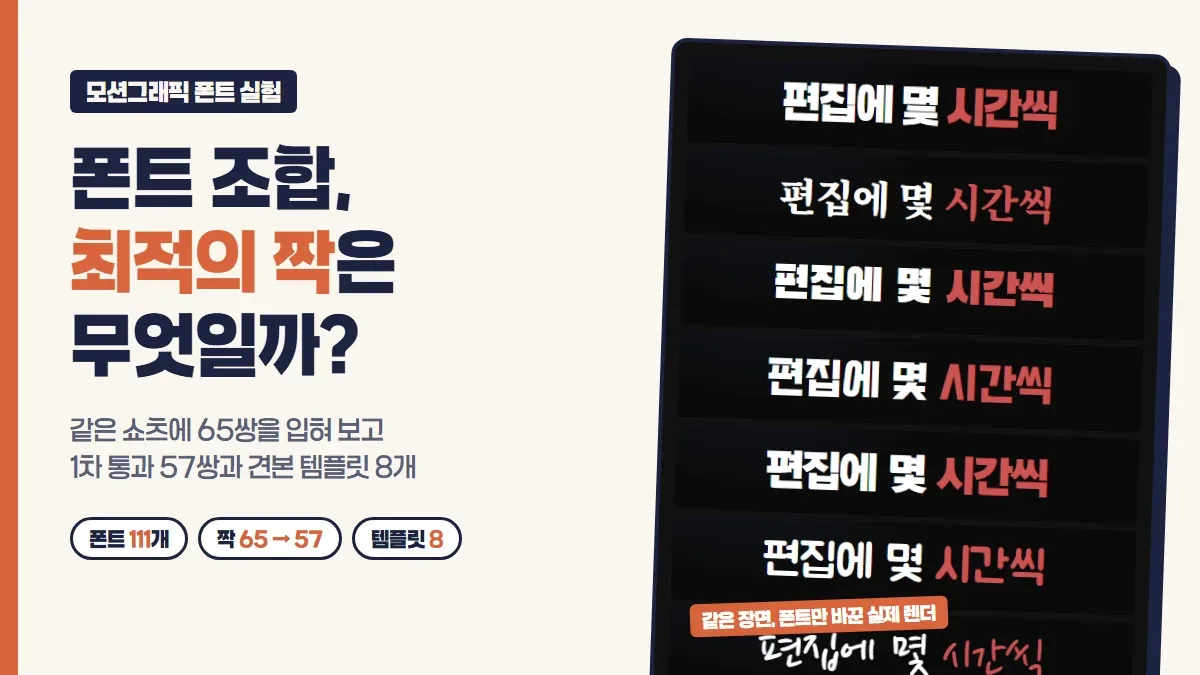
모션그래픽 폰트 조합, 최적의 짝은? 폰트 페어링 스킬로 쇼츠에 65쌍 입혀 본 기록
모션그래픽에 들어가는 폰트 조합, 어떤 짝이 좋을까요? 폰트 페어링 스킬의 규칙으로 무료 폰트 짝 65개를 만들어 쇼츠 두 편에 입혀 보고, 자막에서 잘 읽히는 조합과 무너지는 폰트, 추천 조합 8가지를 실제 화면으로 정리했습니다.
전체 과정 보기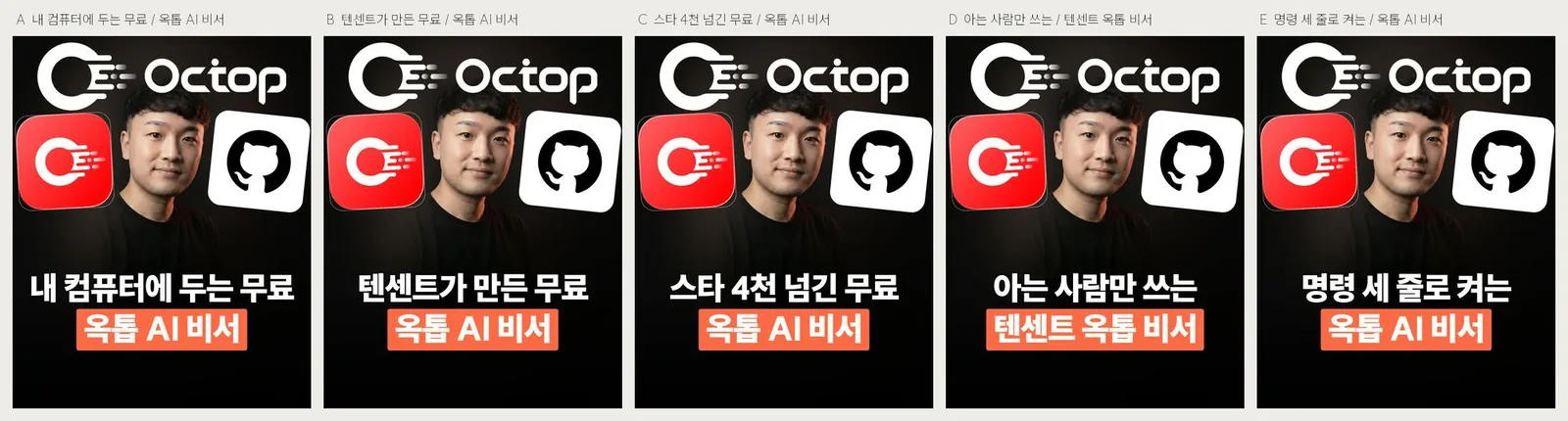
쇼츠·릴스 로컬 자동화 제작기: 대본부터 아바타, 검수까지
두 달간 만든 쇼츠·릴스 자동화 파이프라인을 실제 영상과 이미지로 공개합니다. 로컬 TTS, 자막 타이밍, Remotion 편집, InfiniteTalk 아바타, 32개 검사와 실패 사례를 정리했습니다.
전체 과정 보기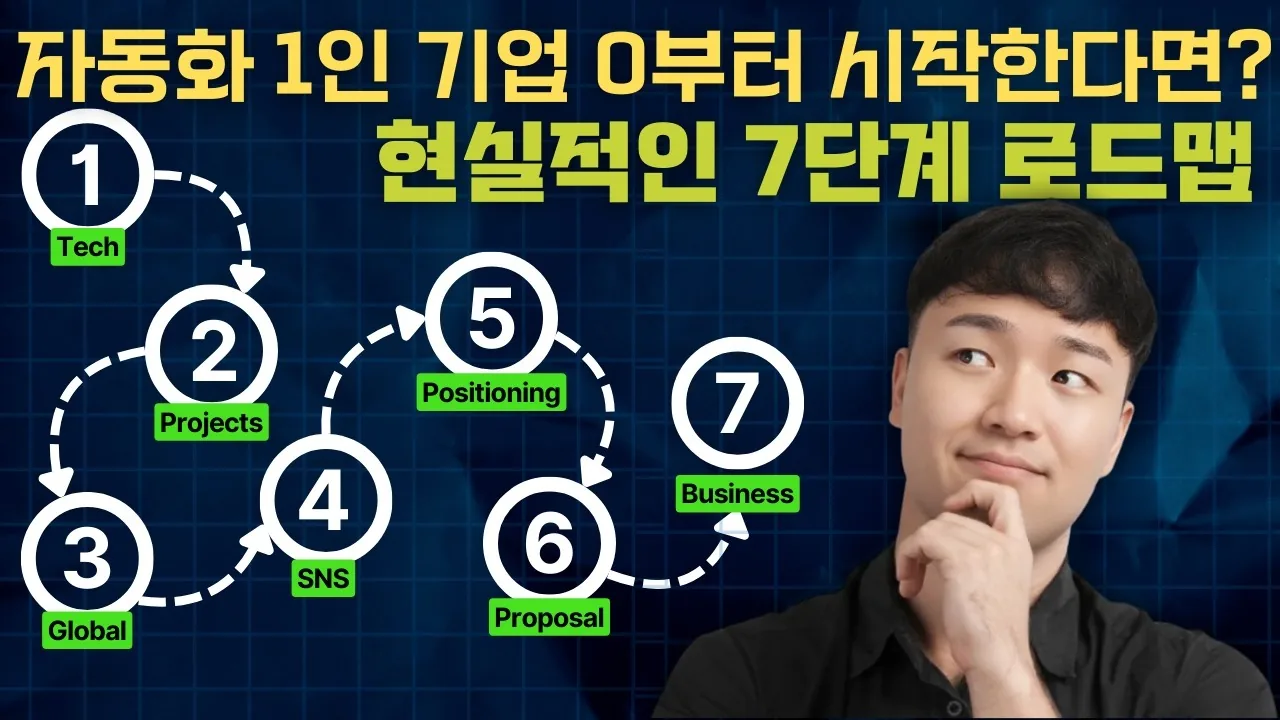
비전공자가 AI 자동화로 1인 기업 만드는 현실 로드맵 7단계 (학위도 부트캠프도 없이)
학위도 부트캠프도 없이 AI 자동화 부업에서 1인 기업까지 가는 7단계 로드맵. 기술 습득, 개인 프로젝트, 글로벌 인증, 과정 전시, 포지셔닝, 첫 실적을 만드는 오퍼 구조까지 순서대로 정리했습니다.
전체 과정 보기