Claude Code로 영상 만들기: HyperFrames·Remotion·OpenMontage에 같은 부탁을 해 봤습니다
Claude Code로 영상을 만드는 도구 HyperFrames·Remotion Skills·OpenMontage를 비교했습니다. 같은 문장으로 30초 소개 영상을 만들어 걸린 시간, Claude 사용 비용, 무료 범위와 라이선스 차이를 정리했습니다.
Claude Code로 영상을 만들어 주는 도구 세 가지, HyperFrames·Remotion Skills·OpenMontage를 직접 써 보고 비교한 글입니다.
Claude Code로 영상 만들기를 도와주는 세 도구는 HyperFrames·Remotion Skills·OpenMontage입니다. 소개 문구는 조금씩 다르지만, 편집 프로그램을 몰라도 Claude에게 문장 하나로 부탁하면 MP4 파일이 나온다는 약속은 같습니다. 그래서 셋 중 무엇을 깔아야 하느냐는 질문이 생깁니다.
이번 글에서는 그 질문에 답하기 위해 HyperFrames와 Remotion Skills에 같은 문장을 한 번씩 넣고, 나온 영상을 손대지 않고 나란히 놓아 보겠습니다. 소재는 제 블로그 zexea-education.com을 소개하는 30초 영상입니다. OpenMontage는 지난달 따로 돌려 본 실험이 있어서 다시 돌리지 않고 그 결과를 같은 표에 올렸습니다.
(작성일 2026-11-11 기준입니다. HyperFrames는 11월 9일 0.9.26에서 11일 0.9.33까지 이틀 남짓 사이에 7번 새 버전이 나올 만큼 빠르게 바뀌고 있어서, 지금 보시면 설치 방법이나 결과가 다를 수 있습니다.)
사용 도구 및 준비물
세 도구 한눈에 보기
세 도구 모두 Claude가 영상을 직접 그리지 않습니다. Claude가 영상이 될 코드나 작업 순서를 쓰면, 도구가 그걸 MP4로 굽습니다. 이 굽는 과정을 렌더(render, 코드를 실제 영상 파일로 만드는 단계)라고 부릅니다. 세 도구는 Claude가 무엇을 쓰느냐에서 갈립니다. 한 표로 정리하면 다음과 같습니다.
| HyperFrames | Remotion Skills | OpenMontage | |
|---|---|---|---|
| 만든 곳 | HeyGen (AI 아바타 영상 회사) | Remotion (2020년부터 코드로 영상을 만드는 도구를 만든 팀) | OpenMontageInc (옛 calesthio 저장소) |
| Claude가 쓰는 것 | HTML 파일 (웹페이지 한 장이 장면 하나) | React 코드 프로젝트 | 조사·대본·장면 계획·편집 단계별 작업 |
| 영상으로 굽는 방식 | 브라우저로 한 프레임씩 찍어 MP4로 묶음 | 같은 방식 (브라우저로 찍어 묶음) | 안에 든 Remotion이나 HyperFrames를 골라 씀 |
| 무료 범위 | 렌더 무료. 음악·이미지 검색은 HeyGen 무료 로그인, 일부 기능 유료 | 개인·직원 3명 이하 회사는 무료 | 도구는 무료(AGPL). 이미지·영상 생성은 유료 키나 내 GPU 필요 |
| 설치 (공식 안내 한 줄) | npx skills add heygen-com/hyperframes | npx skills add remotion-dev/skills | git clone https://github.com/OpenMontageInc/OpenMontage |
| GitHub 별 (작성일 기준) | 82,870 | 6,866 (Remotion 본체 72,529) | 79,691 |
| 이런 분께 | 내 사이트·서비스 소개 영상이 필요할 때 | React를 알거나 개발자와 함께 만들 때 | 대본·음성까지 단계별로 맡기고 싶을 때 |
표에 나온 Skills(스킬)는 Claude가 특정 작업을 할 때 꺼내 읽는 설명서 묶음입니다. 요리로 치면 Claude는 같은 요리사이고, 스킬은 어떤 레시피북을 주방에 꽂아 두느냐에 가깝습니다. HyperFrames는 HTML(웹페이지를 이루는 기본 문서 형식) 레시피북을, Remotion은 React(웹 화면을 부품 단위로 짜는 코드 방식) 레시피북을 줍니다.
실험에 넣은 문장은 아래 그대로입니다.
/hyperframes zexea-education.com을 소개하는 30초 영상을 만들어줘. 로그인이나 유료 기능 없이 무료로만 하고, 중간에 나한테 묻지 말고 mp4 파일까지 만들어줘.
Remotion 쪽은 맨 앞의 /hyperframes만 /remotion-create로 바꿨습니다. "중간에 묻지 말고"는 비교 조건을 맞추려고 넣었으니, 실제로 쓰실 때는 이 말을 빼고 Claude가 묻는 것에 답하면서 만드시는 쪽이 결과가 더 좋을 것 같습니다.
(실험 조건: 각각 새로 띄운 Claude Code 에이전트(Opus 5.5)에 한 번씩, 도구 설치가 끝난 빈 프로젝트에서 시작, 중간에 사람이 손댄 것 0번.)
HyperFrames로 만든 30초 영상
HyperFrames는 HeyGen(AI 아바타 영상을 만드는 회사)이 공개한 오픈소스 도구입니다. 저장소 첫 줄이 "Write HTML. Render video. Built for agents."(HTML을 쓰면 영상이 된다, 에이전트를 위해 만들었다)입니다. 장면 하나하나가 웹페이지 한 장이고, 브라우저가 그 페이지를 한 프레임씩 사진 찍듯 넘긴 뒤 MP4로 묶습니다. 같은 파일을 넣으면 매번 같은 영상이 나온다는 점을 강조합니다.
받은 그대로의 결과부터 보겠습니다(30.0초, 1920×1080 가로 영상).
HyperFrames 결과: zexea-education.com 소개 30초 영상 (무수정)
첫 6초가 이 영상에서 가장 HyperFrames다운 장면입니다. 블로그 첫 문장이 크게 뜬 뒤 카메라가 뒤로 빠지면서 실제 블로그 화면이 드러나고, 커서가 맨 위 글을 클릭해 그 안으로 들어갑니다.
이 장면은 HyperFrames에 사이트를 통째로 찍어 오는 기능(capture)이 있어서 가능했습니다. Claude는 영상을 만들기 전에 홈·블로그 목록·글 한 편까지 세 쪽을 찍어 오면서, 사이트가 쓰는 글꼴(SUIT)·색·글 썸네일 11장·제 프로필 사진까지 재료로 챙겼습니다. 15초쯤 나오는 "공개 가이드 40편" 장면에서도 실제 글 썸네일이 벽처럼 흘러갑니다.
(영상 7~14초의 차트 두 장은 ztd charts 글에서 제가 직접 비교했던 실험 결과입니다. Claude가 블로그 맨 위 글에서 그 실험을 찾아 "차이는 이 한 줄뿐입니다"라는 장면으로 만들었습니다.)
HyperFrames 스킬은 바로 만들지 않고 먼저 서로 다른 이야기 세 개를 글로만 제안한 뒤 사람이 고르게 되어 있습니다. 이번에는 묻지 말라고 했기 때문에 Claude가 추천안 "한 줄의 실험"을 스스로 골랐고, 나머지 "모델이 멈추면?"과 "실무와 교육"은 기획 메모로만 남았습니다. 그다음 색 코드·글자 크기·움직임 속도까지 적은 기획서를 쓰고 장면을 만들었습니다. 다 만든 뒤에는 자체 검사(check)로 글자가 겹친 곳 3군데를 찾아 고쳤고, 마지막에는 "19초쯤 '40편'만 혼자 떠 있는 0.7초가 약하다"처럼 아쉬운 장면 세 곳을 스스로 적어 냈습니다. 여기까지 약 31분이 걸렸습니다.
Claude가 쓴 파일은 HTML입니다. 아래는 전체 영상 파일(index.html)에서 "공개 가이드 40편" 장면을 끼워 넣는 줄과, 그 장면 파일 안의 움직임 두 줄을 옮긴 것입니다(주석은 제가 달았습니다).
<div id="guides" class="clip" data-composition-id="guides" data-composition-src="compositions/guides.html"
  data-start="14.2" data-duration="5" data-track-index="0" data-track-kind="graphics"
  data-width="1920" data-height="1080"></div>

tl.fromTo("#guides-wall", { y: 0 }, { y: -600, duration: 5.0, ease: "none" }, 0);
tl.fromTo("#guides-strip-1", { y: 0 }, { y: -s1 * EM, duration: 1.4, ease: "power3.out" }, 0.25);
웹페이지를 조금이라도 만져 보셨다면 낯설지 않은 모양입니다. 시작 시각(data-start)과 길이(data-duration)를 글자로 적고, 움직임은 GSAP(웹 애니메이션 도구) 한 줄로 씁니다. 그래서 "이 장면을 1초 늦게" 같은 수정은 숫자 하나만 바꾸면 됩니다.
소리는 효과음만 18개 들어갔고 음악은 없습니다. 카메라가 움직일 때 휙, 클릭할 때 딸깍, 숫자가 뜰 때 톡 하는 식으로 화면 동작에 맞춰 붙었습니다. HyperFrames가 무료로 주는 음악 1만 곡 이상은 HeyGen에 무료 로그인을 해야 쓸 수 있는데, 제가 "로그인 없이"라고 해서 음악이 빠졌습니다.
HyperFrames를 그냥 "무료"로만 알고 시작하면 헷갈리는 부분이 있어서, 무료 범위를 정확히 나누면 다음과 같습니다.
| 항목 | 무료 여부 (2026-11-11 공식 문서 기준) |
|---|---|
| HTML → 영상 렌더, Studio 앱 | 무료 (Apache-2.0, 렌더당 요금·상업 사용 조건 없음) |
| 내장 효과음 | 계정 없이 무료 (이번 영상의 효과음 18개) |
| 음악 1만 곡 이상, 이미지 7.5만 장 이상 검색 | 무료지만 HeyGen 로그인 필요 |
| AI 음성 (Voice Turbo) | 무료 플랜은 월 3분. 내 PC에서 도는 Kokoro 음성(npx hyperframes tts)은 횟수 제한 없음 |
| 이미지·영상 새로 생성 | 크레딧 (유료) |
/reverse-any-video (아무 영상이나 고칠 수 있는 HyperFrames 프로젝트로 되살리기) | HyperFrames Pro 유료 기능 |
"영상을 굽는 것"은 무료이고, "재료를 받아 오거나 새로 만드는 것"은 로그인이나 크레딧이 필요합니다. 이번 실험에서 영상 재료에 쓴 돈은 0원이고, Claude 사용량은 API 요금으로 환산하면 약 10달러였습니다(Pro·Max 같은 정액 요금제라면 따로 돈이 나가지 않고 사용 한도에서 빠집니다).
Remotion Skills로 만든 30초 영상
Remotion은 2020년부터 "React로 영상을 코드로 만든다"를 해 온 도구입니다. 2026년 1월에 공식 스킬 저장소를 열었고, 지금은 프로젝트 만들기·화면 짜기·렌더·지도·자막 같은 스킬 13개가 들어 있습니다. 공식 예시도 /remotion-create Make a promo video for a record store(레코드 가게 홍보 영상을 만들어 줘) 같은 한 줄입니다.
이번에도 받은 그대로의 결과입니다(30.06초, 1920×1080 가로 영상).
Remotion Skills 결과: zexea-education.com 소개 30초 영상 (무수정)
첫 장면에서는 회색 점무늬 배경에 ZEXEA EDUCATION 로고 상자가 도장 찍히듯 떨어지고, 이어서 브라우저 주소창에 zexea-education.com이 타이핑되며 사이트 첫 문장이 한 줄씩 올라옵니다.
같은 "공개 가이드 40편" 장면은 이렇게 나왔습니다. 숫자가 0에서 40까지 올라가고, 실제 글 제목 세 개가 카드로 밀려 들어옵니다.
HyperFrames와 가장 다른 점은 재료입니다. Remotion 쪽 Claude는 사이트를 찍어 오지 않고, 홈·챌린지·강의 목록 페이지의 글을 읽어 문구만 가져왔습니다. 화면은 사이트의 노란 라벨 색을 빌려 새로 그렸습니다. 깔끔하지만 실제 블로그 화면·썸네일·사진은 하나도 없습니다. 사이트 문장 몇 개는 화면에 맞추느라 줄여 쓰기도 했습니다.
대신 로그인 없이 음악까지 들어간 쪽은 Remotion이었습니다. Claude가 120BPM짜리 짧은 반주를 코드로 직접 합성해 파일로 만들어 깔았고, 효과음은 Remotion 스킬 설명서에 목록으로 나와 있는 Remotion 제공 효과음을 썼습니다.
과정은 HyperFrames보다 단순했습니다. 스킬이 안내하는 순서가 프로젝트 준비 → 미리보기 화면(Remotion Studio) 띄우기 → 장면 짜기 → 렌더라서, 이야기 후보나 기획서 없이 바로 장면 6개를 만들었습니다. 걸린 시간은 약 14분, Claude 사용량은 API 환산 약 5달러로 HyperFrames의 절반 정도였습니다.
Claude가 쓴 파일은 React 코드(TSX)입니다. 같은 "40편" 숫자를 세는 부분을 그대로 옮겼습니다(주석만 제가 달았습니다).
// 지금이 몇 번째 프레임인지 받아서, 0.4초~1.4초 사이에 0 → 40으로 바꾼다
const GuideCount = () => {
	const frame = useCurrentFrame();
	const {fps} = useVideoConfig();
	const value = Math.round(
		interpolate(frame, [0.4 * fps, 1.4 * fps], [0, 40], {
			extrapolateLeft: 'clamp',
			extrapolateRight: 'clamp',
			easing: Easing.bezier(0.16, 1, 0.3, 1),
		}),
	);
	return <span>{value}</span>;
};
HyperFrames가 "몇 초에 무엇을 얼마나 움직여라"를 적는다면, Remotion은 "지금 몇 번째 프레임이니 숫자는 얼마"를 계산하는 함수를 씁니다. React를 아시는 분께는 익숙한 모양이고, 모르시는 분께는 HTML보다 한 단계 멀게 느껴질 것 같습니다.
Remotion은 소스가 공개돼 있지만 일반적인 무료 오픈소스 라이선스를 쓰지 않고 Remotion 자체 라이선스를 따릅니다. 개인·직원 3명 이하 영리 회사·비영리 단체는 상업적 사용까지 무료이고, 그보다 큰 회사는 회사 라이선스를 사야 합니다(Remotion 5.0에서 조건이 조금 바뀔 예정이라고 공지돼 있습니다).
OpenMontage 실험 다시 보기
OpenMontage는 "AI 코딩 도우미를 영상 제작 스튜디오로"를 내건 저장소로, 앞의 두 도구와 층이 다릅니다. 영상을 굽는 엔진을 따로 만들지 않고 Remotion과 HyperFrames를 안에 둘 다 넣어 두었습니다. 제안 단계에서 둘 중 하나를 고르고, 데이터 설명 영상이면 Remotion, 모션그래픽 위주면 HyperFrames가 기본이라고 저장소 첫 화면 설명서(README)에 적혀 있습니다. 그 위에 조사 → 제안 → 대본 → 장면 계획 → 재료 만들기 → 편집 → 합성 순서의 지시서와, 단계마다 사람 승인을 받는 장치가 얹혀 있습니다.
지난달 OpenMontage를 로컬 GPU로 0원에 돌려 본 글에서 "커피 한 잔이 우리 손에 오기까지"라는 31초 세로 영상을 만들어 봤습니다. 아래는 그 영상의 13~19초, 생두를 말리는 장면에서 로스팅 장면으로 넘어가는 부분입니다.
그때 기록을 요약하면 다음과 같습니다.
- 결과: 31.1초 세로 영상(1080×1920), 한국어 내레이션 포함
- 걸린 시간: 제작 약 57분 (내 PC의 이미지·영상 모델을 연결하는 작업 약 25분은 별도)
- 생성 비용: 0원 (이미지·영상·음성 모두 내 GPU로 생성)
- 승인 판정: 12번 (승인 7, 수정 요청 5). 제가 직접 누르지 않고 Claude에게 승인자 역할을 맡겼습니다
- 아쉬운 점: 첫 클립만 화풍이 실사로 바뀜, 자막이 작음, 한국어 음성이 단조로움. 발행용보다는 초안에 가까웠습니다
OpenMontage는 조사·대본·음성까지 맡긴다는 점이 앞의 두 도구와 가장 다릅니다. 대신 이미지와 영상을 새로 만들어야 해서 유료 생성 키(공식 예시 기준 편당 약 1.33~5달러)나 게이밍 PC급 GPU가 필요합니다. 넣은 문장이 달라 단순 비교는 어렵지만, 시간도 세 도구 중 가장 오래 걸렸습니다. 저장소는 그사이 OpenMontageInc로 옮겨졌고(옛 주소로 들어가도 자동으로 넘어갑니다), 지난 글을 쓸 때 62,710개였던 별이 작성일 기준 79,691개가 됐습니다.
HTML 방식과 React 방식 비교
두 영상을 같은 초에 멈춰 나란히 놓았습니다. 윗줄이 HyperFrames, 아랫줄이 Remotion입니다.
숫자로 정리하면 다음과 같습니다. OpenMontage는 넣은 문장이 달라서 참고용으로만 같이 놓았습니다.
| HyperFrames | Remotion Skills | OpenMontage (지난 실험) | |
|---|---|---|---|
| 넣은 문장 | zexea 소개 30초 | 같음 | 커피 설명 30초 (다른 문장) |
| 걸린 시간 | 약 31분 | 약 14분 | 약 57분 |
| Claude 사용량 (API 환산) | 약 10달러 | 약 5달러 | 따로 재지 않음 |
| 영상 재료 비용 | 0원 | 0원 | 0원 (내 GPU) |
| 결과 | 30.0초, 가로 1080p | 30.06초, 가로 1080p | 31.1초, 세로 |
| 재료 | 사이트를 찍어 온 실제 화면·썸네일·사진·글꼴 | 사이트 문구만, 디자인은 새로 | 새로 생성한 이미지·영상 클립 |
| 소리 | 효과음 18개, 음악 없음 | 코드로 만든 음악 + 효과음 | 한국어 내레이션 |
| Claude가 쓴 것 | HTML 6개(약 1,100줄) + 기획서 | React 파일 9개(약 1,090줄) + 음악 스크립트 | 조사·대본·장면 계획 등 단계별 산출물 |
| 중간 승인 | 없음 (이야기도 Claude가 고름) | 없음 | 12번 (사람 대신 Claude 승인자가 판정) |
같은 문장인데 결과를 가른 건 HTML이냐 React냐보다 재료를 어디서 가져왔느냐였습니다. HyperFrames 스킬에는 "실제로 있는 것은 그 출처에서 가져와 보여 주고, 없는 것만 그려라(제품 화면, 브랜드 로고 등)"라는 원칙이 적혀 있습니다(스킬 원문을 옮긴 것입니다). 그래서 Claude가 사이트를 찍어 왔고, 결과가 "내 블로그 소개"처럼 보입니다. Remotion 스킬은 화면 배치·글자 크기·장면 전환을 자세히 알려 주지만, 제가 읽어 본 범위에서는 사이트를 가져오라는 단계가 없었습니다. 그래서 Claude가 글만 읽고 디자인을 새로 했습니다.
시간과 비용이 두 배 가까이 차이 난 것도 같은 이유인 것 같습니다. 어느 쪽이 낫다기보다 스킬이 Claude에게 시키는 일의 양이 다릅니다. HyperFrames는 이야기 후보 → 기획서 → 검사 → 약점 보고까지 거쳤고, Remotion은 바로 장면을 짰습니다.
결과를 고치는 방법도 조금 다릅니다. HyperFrames 쪽은 index.html을 브라우저로 열면 따로 빌드하지 않아도 바로 재생됩니다. Remotion 쪽은 미리보기 앱(Remotion Studio)을 띄워야 보이지만, 그 화면에서 글자나 위치를 클릭해 고치면 코드에 다시 써 주는 기능이 있습니다(Claude가 장면 부품마다 이름을 달아 둔 것도 이 기능 때문입니다).
개인적인 생각 & 한계점
세 도구를 써 보니 고를 대상은 도구 세 개라기보다 그 밑의 엔진 두 개라는 생각이 듭니다. HyperFrames는 HTML과 GSAP로 그린 화면을, Remotion은 React로 그린 화면을, 둘 다 브라우저로 한 프레임씩 찍은 뒤 FFmpeg(영상 파일을 만드는 무료 프로그램)로 묶습니다. 굽는 방식은 같고 그림을 그리는 언어만 다릅니다. OpenMontage는 그 두 엔진 위에서 조사·대본·편집 순서를 관리하는 감독 같은 층이라, 실제로 영상을 굽는 건 둘 중 하나입니다. 영상 위에 움직임을 얹는 모션 도구들도 대부분 이 두 갈래와 겹쳐서(GSAP Skills·Motionmaxxing은 HTML과 GSAP 쪽, Video Shotcraft는 Remotion 쪽) 이 구분을 알고 보시면 덜 헷갈릴 것 같습니다.
이번 실험에서 Claude가 한 일도 영상 편집이라기보다 웹페이지를 짜는 일에 가까웠습니다. 그래서 결과의 질은 "Claude가 얼마나 좋은 재료를 손에 쥐었나"와 "스킬이 얼마나 꼼꼼한 순서를 시키나"에 크게 좌우되는 것 같습니다. 본인 상황에 따라 나눠 보면 이렇습니다.
- 내 사이트나 서비스를 소개하는 영상이 필요한 경우: HyperFrames를 먼저 추천합니다. 사이트를 찍어 와서 실제 화면으로 만드는 점이 이번 실험에서 가장 큰 차이였습니다. 음악까지 넣으려면 HeyGen 무료 로그인을 해 두시는 게 좋겠습니다.
- React를 알거나 개발자와 같이 만드는 경우: Remotion Skills가 맞을 것 같습니다. 이번에는 더 빠르고 저렴했고 음악도 알아서 넣었습니다. 다만 직원이 4명 이상인 회사라면 라이선스부터 확인하셔야 합니다.
- 조사·대본·내레이션까지 단계별로 맡기고 싶은 경우: OpenMontage입니다. 다만 생성 모델 비용이나 GPU, 그리고 시간이 세 도구 중 가장 많이 듭니다.
추천은 이렇게 나눴지만, 제 취향만 말씀드리면 저는 HyperFrames를 개인적으로 선호하지 않습니다. 딱 집어 말하기는 어렵지만, HTML로 짠 화면을 움직인 결과물이 제 눈에는 슬롭(slop, AI가 대량으로 찍어낸 듯 뻔하게 느껴지는 결과물)처럼 보였습니다. 실제 화면을 가져온다는 장점은 분명해서 위 추천은 실험 결과대로 적었으니, 이 부분은 제 개인 취향으로 감안해 읽어 주시면 좋겠습니다.
한계도 같이 적어 두겠습니다.
- 같은 문장을 도구마다 한 번씩만 넣은 결과입니다. Claude는 매번 다른 결과를 내기 때문에 다시 돌리면 시간·비용 순서가 바뀔 수도 있습니다.
- 실험 버전은 HyperFrames 0.9.26, Remotion 4.0.529이고, 작성일 기준 최신은 각각 0.9.33, 4.0.542입니다. 두 실험은 일부 같은 시간대에 돌아서 걸린 시간은 몇십 초 정도 차이가 날 수 있습니다.
- Claude 사용량은 API 요금으로 환산한 값입니다. Pro·Max 같은 정액 요금제로 쓰시면 따로 청구되지 않고 사용 한도에서 빠집니다.
- HyperFrames 스킬에는 작업을 시작할 때 사용 기록을 HeyGen으로 보내고, 렌더가 끝나면 만족도 평가와 "안 되는 기능" 의견을 공개 피드백 채널로 보내도록 적혀 있습니다(이번에도 평가 1건과 "로그인 없는 무료 음악" 요청 1건을 보냈습니다). 원치 않으시면
npx hyperframes telemetry disable로 끌 수 있습니다. - OpenMontage는 AGPL-3.0이라 고쳐서 서비스로 내놓으면 소스를 공개해야 합니다.
(틀린 부분도 있을 수 있습니다. 특히 HyperFrames의 무료 범위와 Pro 기능 구분은 자주 바뀌고 있어서 쓰시기 전에 공식 문서를 한 번 더 확인하시는 걸 권장합니다.)
이 글을 마치며 & Reference
같이 보시면 좋은 글입니다.
- Claude Code 모션 도구 3종 비교: GSAP Skills·Video Shotcraft·Motionmaxxing에 같은 홍보 영상을 맡겨 본 글입니다. 이 글의 HTML·React 두 엔진 위에서 움직임을 다듬는 도구들입니다.
- Claude Code로 브라우저 3D 만들기: 에스프레소 머신 하나를 분해도·3D 장면·게임으로 만들어 본 글입니다.
- Claude Code Blender 도구 3개 비교: 같은 에스프레소 머신을 Blender로 만들며 Dream Loop 채점 방식을 써 본 글입니다.
- OpenMontage 로컬 GPU 실행기: 이번 표의 OpenMontage 수치가 나온 원래 실험입니다. 로컬 모델을 붙이는 과정과 실패한 장면까지 자세히 적었습니다.
- ztd charts 사용법: HyperFrames 영상 7~14초에 등장한 차트 비교 실험의 원래 글입니다.
Reference
- HyperFrames GitHub: README 아래쪽에 Remotion과 비교한 표가 있어서 두 도구 차이를 한 번에 볼 수 있습니다.
- HyperFrames vs Remotion 가이드: HyperFrames 쪽에서 쓴 비교라 그 점은 감안하고 보시면 좋겠습니다.
- Remotion Agent Skills 문서: 스킬 13개 설명과 설치 방법이 한 페이지에 있습니다.
- Remotion 라이선스: 무료 대상과 회사 라이선스 기준이 적힌 원문입니다.
- OpenMontage GitHub: 렌더 엔진(Remotion / HyperFrames)을 고르는 기준이 README 중간에 있습니다. 같은 이름의 exe 배포본 말고 여기서만 받으시면 됩니다.
긴 글 읽어주셔서 감사합니다 :)
추가 학습 자료 신청
ZEXEA 메인 사이트의 자료 신청 페이지로 이동합니다. 이름·이메일·전화번호 등의 입력이 필요합니다. 블로그 글과 실습 예제는 신청 없이 모두 읽을 수 있습니다.
관련 가이드
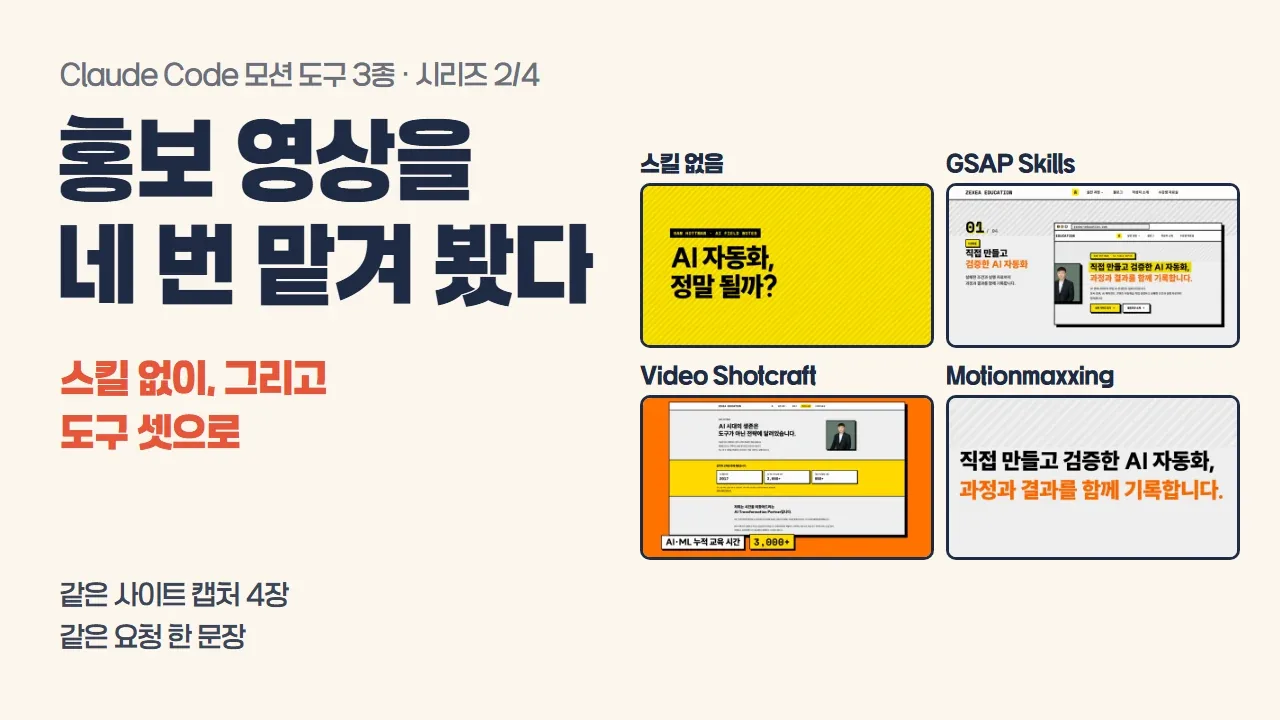
Claude Code 모션 도구 3종 비교: 같은 홍보 영상을 네 번 맡겨 봤습니다
Claude Code 모션 도구 GSAP Skills·Video Shotcraft·Motionmaxxing에 같은 사이트 캡처로 홍보 영상을 맡기고, 스킬이 없을 때와 결과·걸린 시간·비용·라이선스를 나란히 비교했습니다.
전체 과정 보기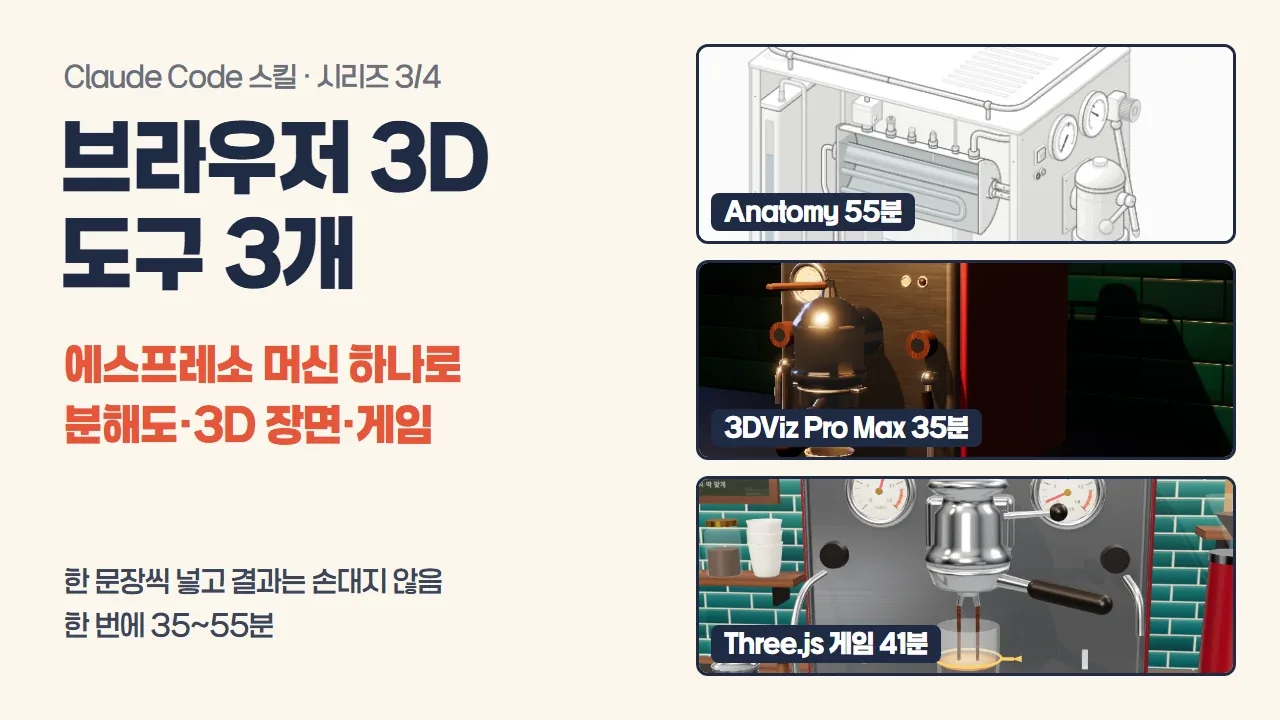
Claude Code로 브라우저 3D 만들기: 에스프레소 머신 하나를 분해도·3D 장면·게임으로 만들어 본 결과
Claude Code로 브라우저 3D를 만드는 무료 스킬 세 가지, Anatomy·3DViz Pro Max·Three.js Game Skills에 같은 에스프레소 머신을 넣어 분해도·3D 장면·미니 게임을 만들었습니다. 걸린 시간과 사용량, 결과 화면을 그대로 담았습니다.
전체 과정 보기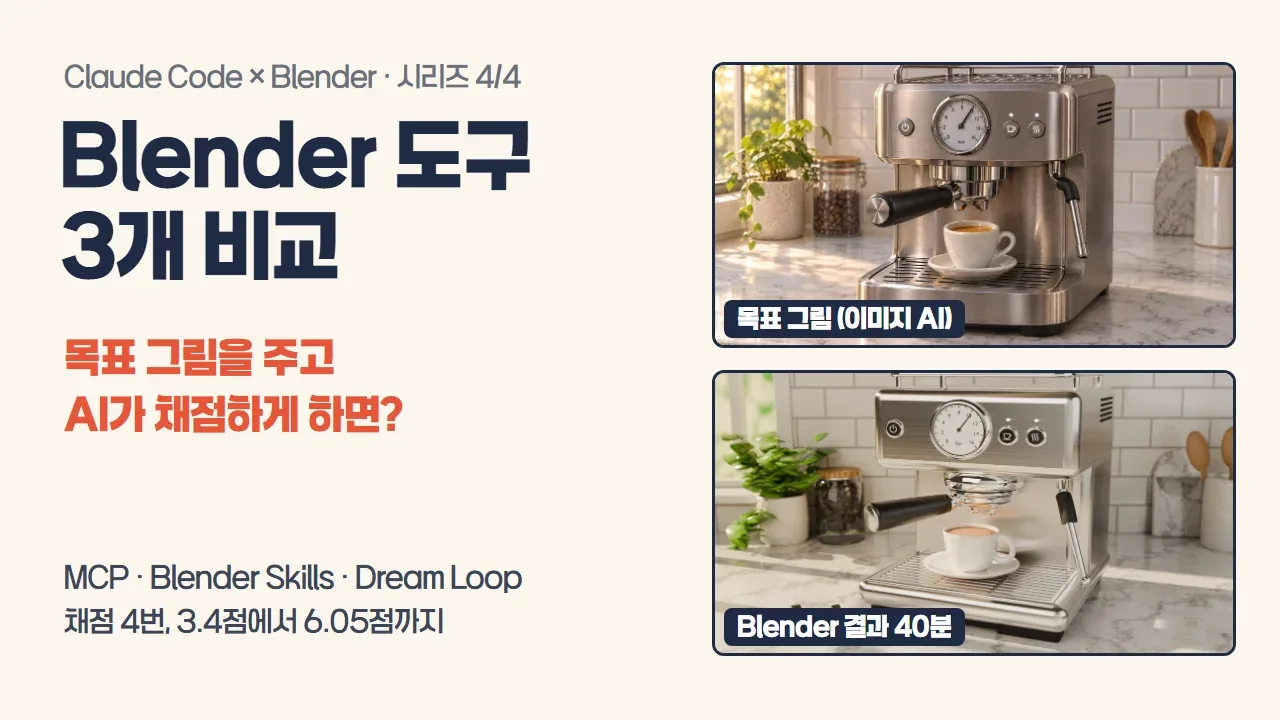
Claude Code Blender 도구 3개 비교: Blender MCP·Blender Skills·Dream Loop, 목표 그림을 주고 채점하게 해 본 결과
Claude Code Blender 도구 3개, Blender MCP·Blender Skills·Dream Loop을 정리했습니다. 같은 에스프레소 머신 요청을 Dream Loop을 붙여 40분, 안 붙이고 11분 돌려 결과물·시간·Claude 사용량을 비교했습니다.
전체 과정 보기