Claude Code Blender 도구 3개 비교: Blender MCP·Blender Skills·Dream Loop, 목표 그림을 주고 채점하게 해 본 결과
Claude Code Blender 도구 3개, Blender MCP·Blender Skills·Dream Loop을 정리했습니다. 같은 에스프레소 머신 요청을 Dream Loop을 붙여 40분, 안 붙이고 11분 돌려 결과물·시간·Claude 사용량을 비교했습니다.
Claude Code로 Blender를 움직여 3D를 만들 때 쓸 만한 도구 세 가지를 비교한 글입니다. 소재는 에스프레소 머신이고, 같은 소재를 브라우저 3D 도구로 만든 글도 있어서 비교해 보실 수 있습니다. 이번에는 Blender(영화·게임 제작에도 쓰이는 무료 3D 프로그램)로 만들어 봅니다.
Blender는 기능이 많아서 처음 켜면 어디부터 눌러야 할지 막막합니다. 그런데 요즘은 Claude Code(말로 일을 시키면 내 컴퓨터에서 대신 작업해 주는 AI 도구)에게 장면을 설명하면 Blender를 대신 움직여 3D를 만들어 줍니다. 문장 하나로 그럴듯한 장면이 나오는 것까지는 지난 Blender Skills 글에서 확인했습니다. 다만 결과가 그럴듯해도 제가 머릿속에 그린 그림과는 달랐습니다.
이번 글에서는 Claude Code Blender 도구 3개, Blender MCP(연결 프로그램)·Blender Skills(작업 설명서)·Dream Loop(채점관)을 한 번에 정리하겠습니다. 앞의 두 개는 지난 글의 실험을 요약했고, 새로 돌린 건 Dream Loop입니다. Dream Loop은 목표 그림을 먼저 정해 두고 AI 채점관이 그 그림과 비교하며 고치게 하는 도구입니다. 같은 요청을 Dream Loop을 붙였을 때와 안 붙였을 때 한 번씩 넣고 결과물·걸린 시간·Claude 사용량을 그대로 실었습니다. 끝에는 영상·모션·브라우저 3D·Blender 도구 12개를 엔진 4개로 묶은 정리 표도 두었습니다.
(작성일 2026-11-11 기준입니다. 그래픽카드 RTX 5090이 달린 Windows PC에서 Blender 4.5.9와 Claude Code로 돌렸고, 모델은 Opus 5.5(Claude의 상위 모델)입니다. 두 실험을 같은 PC에서 동시에 한 번씩만 돌린 결과라서 경향으로만 봐 주시면 됩니다.)
사용 도구 및 준비물
Blender 도구 3개 한눈에 보기
세 도구는 하는 일이 겹치지 않고 층으로 쌓입니다. 표로 정리하면 다음과 같습니다.
| 도구 | 하는 일 | 비유 | 같이 필요한 것 | 별 (작성일 기준) |
|---|---|---|---|---|
| Blender MCP | Claude의 명령을 Blender에 전달 | 리모컨 | Blender, Blender 애드온 | 약 3.4만 |
| Blender Skills | 모델링·재질·조명·게임용 내보내기 작업 순서 94개 | 작업 설명서 | Blender MCP | 약 2.5천 |
| Dream Loop | 목표 그림과 비교해 채점하고 고치기를 반복 | 채점관 | 이미지 생성 AI, 그림을 볼 수 있는 AI, 서브에이전트 | 약 2천 |
별은 깃허브의 즐겨찾기 수입니다. 세 도구 모두 MIT 라이선스(누구나 무료로 쓰고 고칠 수 있는 공개 라이선스)라서 도구 자체에는 돈이 들지 않습니다. 돈은 Claude 사용량과 Dream Loop이 권하는 이미지 생성 서비스에 듭니다.
설치는 저장소 안내 기준으로 도구마다 한 줄입니다.
claude mcp add blender uvx mcp-for-blender
git clone https://github.com/arjun988/blender-skills.git
npx skills add achimala/dream-loop
첫 줄은 Claude Code에 Blender 연결을 등록합니다(Blender 쪽에는 애드온을 따로 설치합니다). 둘째 줄로 내려받은 Blender Skills는 그 안의 .claude/skills 폴더를 작업 폴더로 복사해서 씁니다. 셋째 줄은 Dream Loop 스킬을 설치합니다.
Blender MCP는 최근 이름이 blender-mcp에서 mcp-for-blender로 바뀌었습니다. 예전 주소로 들어가도 새 저장소로 넘어가고, 예전 설치 명령도 그대로 동작한다고 합니다.
Blender MCP와 Blender Skills
이 두 도구는 지난 글에서 직접 비교했습니다. Blender MCP는 리모컨이라 이것만 연결해도 Blender가 움직입니다. Blender Skills는 그 리모컨을 쥔 Claude에게 전문가의 작업 순서를 알려 주는 설명서입니다. 그래서 지난 실험은 리모컨만 준 쪽과 설명서까지 준 쪽에 같은 문장을 넣는 방식이었습니다. 결과만 다시 모으면 다음과 같습니다.
| 만든 것 | 스킬 있음 | 스킬 없음 | 차이 |
|---|---|---|---|
| 사이버펑크 거리 | 33분 30초 · 8.80달러 | 28분 47초 · 7.11달러 | 스킬 쪽이 멀리서 쓰는 가벼운 모델과 언리얼용 내보내기까지 챙김 |
| 게임용 상자 | 26분 02초 · 5.64달러 | 25분 34초 · 5.36달러 | 그림은 스킬 없는 쪽이 더 멋짐, 스킬 쪽은 충돌용 모델 추가 |
| 걷는 로봇 | 8분 33초 · 1.85달러 | 8분 57초 · 2.19달러 | 큰 차이 없음, 스킬은 3개만 골라 읽음 |
지난 글에서 그림을 좋게 만든 건 스킬보다 Claude 자체의 실력이었고, 스킬은 게임에 넣을 때 필요한 준비물을 챙겼습니다. 멀어지면 바꿔 끼우는 가벼운 모델이나, 캐릭터가 물건을 뚫고 지나가지 않게 막는 충돌용 모델 같은 것들입니다.
다만 두 도구 모두 결과가 "알아서 그럴듯하게" 나올 뿐, 제가 원하는 특정한 그림에 맞춰 주지는 않습니다. 세 번째 도구 Dream Loop이 노리는 자리가 바로 여기입니다.
Dream Loop이란?
Dream Loop은 Anshu Chimala가 만든 스킬로, Codex나 Claude Code 같은 AI 코딩 도구에 넣어 씁니다. 저장소 소개에 적힌 순서를 옮기면 다음과 같습니다.
- 이미지 생성 AI로 완성됐을 때의 화면, 즉 목표 그림을 먼저 "꿈꾼다"
- AI가 그 목표 그림을 보면서 만든다
- 따로 띄운 AI 채점관이 지금 화면과 목표 그림을 비교해 고칠 점을 알려 준다
- 채점관이 만족할 때까지 2번으로 돌아간다
채점관은 서브에이전트(Claude가 일을 나눠 맡기려고 따로 띄우는 보조 AI)입니다. 매번 앞선 대화를 모르는 새 채점관을 띄워서 만든 쪽의 사정을 봐주지 않게 합니다. 채점 기준도 스킬 안에 적혀 있고, 원문 일부는 다음과 같습니다.
Composition (0-3): Are the camera, framing, and layout correct? Are the position and scale of all major components correct compared to the target image? Lighting (0-3): Check color palette, exposure, shadows, contrast, and atmosphere. Materials (0-3): Check that every surface looks right, with the expected textures, roughness, translucency, wetness, etc. Details (0-1): Go through everything with a fine-toothed comb. Not a single pixel should be different.
(번역) 구도 0~3점: 카메라와 화면 구성이 맞는가, 주요 물체의 위치와 크기가 목표 그림과 같은가. 조명 0~3점: 색감·밝기·그림자·대비·분위기를 본다. 재질 0~3점: 모든 표면의 질감·거칠기·투명도·젖은 느낌이 맞는가. 디테일 0~1점: 참빗으로 훑듯이 보고, 픽셀 하나도 달라서는 안 된다.
합계 10점이고 8점을 넘으면 끝납니다. 두 회차 동안 점수가 1점 넘게 오르지 않거나 같은 지적이 두 번 연속 나오면, 작은 수정을 멈추고 장면을 크게 갈아엎으라는 규칙도 있습니다. 채점을 깐깐하게 할수록 결과가 좋아진다는 발상인 것 같습니다.
미리 알아 둘 점이 두 가지 있습니다.
1. Claude에서는 아직 검증 전입니다 - 저장소 설명에 따르면 지금은 Codex의 GPT-6 Astra에서만 테스트됐고, Claude Fable 5.1 같은 다른 강한 모델도 될 것 같다고 적혀 있습니다. 이번 실험은 Claude Code(Opus 5.5)에서 돌렸습니다. 제작자 데모도 Blender를 쓰지 않고 브라우저 3D(Three.js)로 만든 판타지 장면입니다.
2. 방식이 두 가지입니다 - Plus 방식은 작은 모델이 지휘만 하고 만드는 일은 서브에이전트에게 맡기는데, 이 방식에서는 Blender로 모델링하지 말라고 적혀 있습니다(너무 느리고 비싸다는 이유). Blender로 만들려면 Pro 방식(큰 모델이 직접 만들고 매번 새 채점관에게 채점받는 방식)을 써야 해서 이번 실험은 Pro 방식으로 돌렸습니다.
Dream Loop은 목표 그림을 이미지 생성 AI로 만들라고 해서, 이번에는 이미지·영상 생성 서비스 Higgsfield의 명령어 도구를 썼습니다. 스킬 안내에 "콘셉트 아트"라는 말을 쓰지 말고 실제 결과 화면처럼 보이는 그림을 만들라고 되어 있어서 문장을 "실제 Blender Cycles 렌더"라는 말로 시작했습니다.
A real Blender Cycles render (final frame, not a sketch, not concept art) of a single stainless steel home espresso machine sitting on a white marble kitchen counter. Brushed steel body with softly rounded edges, a round analog pressure gauge on the front panel, a black-handled portafilter locked into the group head, a steam wand on the right side, and a small white porcelain espresso cup on a saucer standing on the drip tray, filled with espresso with golden crema. A few roasted coffee beans scattered on the marble. Soft warm morning light from a window on the left, gentle reflections on the steel, soft contact shadows. Background: white subway tile wall, slightly out of focus. Three-quarter front view at eye level, 50mm lens, product photography framing, machine centered and filling about 60 percent of the frame.
(번역) 실제 Blender Cycles 렌더(스케치나 콘셉트 아트가 아닌 최종 화면). 흰 대리석 주방 조리대 위에 놓인 스테인리스 가정용 에스프레소 머신 한 대. 모서리가 부드럽게 둥근 브러시드 스틸 몸체, 앞면의 둥근 압력 게이지, 그룹헤드에 끼운 검은 손잡이 포터필터, 오른쪽의 스팀 막대, 드립 트레이 위 받침 접시에 놓인 작은 흰 도자기 잔과 황금빛 크레마. 대리석 위에 흩어진 원두 몇 알. 왼쪽 창문에서 들어오는 부드럽고 따뜻한 아침 햇빛, 스틸에 비친 은은한 반사, 물체 밑의 부드러운 그림자. 배경은 살짝 흐린 흰 타일 벽. 눈높이에서 본 비스듬한 정면, 50mm 렌즈, 제품 사진 구도, 머신이 가운데에서 화면의 약 60%를 차지.
1분이 채 안 걸렸고 2.75크레딧이 들었습니다.
문장에 없던 화분·원두 병·나무 주걱·창문을 이미지 AI가 스스로 덧붙였습니다. 그래서 목표가 요청보다 커졌고, Dream Loop을 쓰면 Claude는 이 소품들까지 맞추려고 합니다.
에스프레소 머신 비교
양쪽에 넣은 요청은 같습니다.
Blender로 에스프레소 머신 3D 장면을 만들어 줘. 대리석 주방 조리대 위에 스테인리스 가정용 에스프레소 머신이 있고, 앞면에 둥근 압력 게이지, 검은 손잡이 포터필터, 오른쪽에 스팀 막대, 받침대 위에 크레마가 올라간 에스프레소 잔이 있는 제품 사진 같은 장면이면 좋겠어. 외부 에셋은 내려받지 말고 Blender 안에서 직접 모델링해 줘. 시간 제한은 45분이야. 끝나면 카메라로 렌더한 이미지를 이 폴더의 output/render.png로, Blender 파일을 output/scene.blend로 저장해 줘.
Dream Loop 쪽에는 맨 앞에 한 문장만 더 붙였습니다.
dream loop으로 해 줘. 목표 이미지는 .dream-loop/target.png에 이미 만들어 뒀으니 그걸 쓰고, Pro workflow로 진행해 줘.
조건은 양쪽이 똑같습니다. 인터넷에서 3D 모델을 내려받지 못하게 했고 이미지 생성과 유료 서비스도 막았습니다. Dream Loop 안내는 표면 무늬(텍스처)를 이미지 생성으로 만들고 큰 물건은 fal.ai(사진을 3D 모델로 바꿔 주는 유료 서비스, 물건 하나에 약 0.02~0.30달러)로 만들라고 권하지만, 이번에는 둘 다 쓰지 않고 Blender 안에서 직접 모델링하게 했습니다. Blender 조작은 MCP(AI와 프로그램을 잇는 연결 규격) 연결 대신 Claude Code가 Blender용 파이썬 스크립트를 직접 실행하는 방식이었습니다(Dream Loop 안내가 MCP나 스크립트 방식을 권합니다). 저는 문장을 넣고 끝날 때까지 기다리기만 했고 결과물에는 손대지 않았습니다.
먼저 Dream Loop 쪽 결과를 목표 그림 옆에 놓았습니다.
압력 게이지 숫자, 전원·컵·스팀 버튼의 아이콘, 버튼 위 작은 표시등, 옆면 통풍구, 뒤쪽 타일 벽과 대리석 도마까지 목표 그림을 거의 그대로 따라 해서 처음 봤을 때 꽤 놀랐습니다. 전부 Blender 안에서 도형과 재질 설정으로 만든 것입니다. 다만 목표 그림은 창문 햇빛이 조리대에 길게 깔리는데, 결과는 전체적으로 밝고 평평합니다. 크레마도 에스프레소보다 라테에 가까운 색입니다.
채점은 네 번 받았습니다. 채점받은 화면을 순서대로 넘기면 다음과 같습니다.
| 회차 | 구도 (3) | 조명 (3) | 재질 (3) | 디테일 (1) | 합계 (10) |
|---|---|---|---|---|---|
| 1회차 | 1.5 | 0.75 | 1.0 | 0.15 | 3.4 |
| 2회차 | 2.0 | 1.0 | 1.6 | 0.3 | 4.9 |
| 3회차 | 2.3 | 1.1 | 1.9 | 0.35 | 5.65 |
| 4회차 | 2.45 | 1.3 | 1.9 | 0.4 | 6.05 |
45분 제한에 걸려 4회차에서 멈췄고, 끝나는 기준인 8점에는 못 미쳤습니다. 최종본은 4회차 지적 몇 개(크레마 색·잔 위치·드립 트레이 색)를 고친 뒤 다시 채점받지 않고 저장한 판입니다.
채점관은 매 회차 수십 줄짜리 지적 목록을 돌려주는데, "더 사실적으로" 같은 말 대신 픽셀 좌표와 숫자로 짚습니다. 1회차 구도 지적의 첫 줄입니다.
Machine too narrow. The target machine spans x 370–1035 (about 665 px); the current one spans x 378–940 (about 560 px). Scale the body about 1.18 on X and shift it about 40 px to the right in frame.
(번역) 머신이 너무 좁다. 목표 그림의 머신은 가로 370~1035픽셀(약 665픽셀)에 걸쳐 있는데 지금은 378~940픽셀(약 560픽셀)이다. 몸체를 가로로 약 1.18배 늘리고 화면에서 약 40픽셀 오른쪽으로 옮겨라.
이렇게 좌표로 짚어 주니 구도 점수는 1.5점에서 2.45점까지 꾸준히 올랐습니다. 반대로 조명은 1회차부터 "왼쪽 뒤 창문에서 낮게 들어오는 따뜻한 햇빛과 머신의 긴 그림자가 없다"는 지적이 네 번 내내 반복됐는데도 0.75점에서 1.3점까지밖에 오르지 않았습니다. 같은 지적이 두 번 연속 나오면 장면을 크게 갈아엎으라는 규칙대로라면 조명을 처음부터 다시 짤 차례였는데, 거기서 45분이 끝났습니다. 무엇을 고쳐야 하는지 알아도 Blender로 그 빛을 만들어 내는 건 별개의 문제인 것 같습니다.
다음은 Dream Loop 없이 같은 문장만 넣은 쪽입니다.
11분 만에 나온 결과치고는 깔끔합니다. 쇼핑몰 제품 사진처럼 머신 하나에 집중했고 압력 게이지 바늘·스팀 노브·크레마 무늬까지 들어 있습니다. 작업 중에 11장을 렌더해 보면서 하얗게 날아간 노출과 옅은 크레마 색을 스스로 고쳤다고 합니다. 어긋난 곳은 잔 위치입니다. 저는 드립 트레이 위에 잔을 올리고 싶어서 "받침대 위"라고 썼는데, 잔 받침 접시로 읽었는지 잔을 조리대 위에 따로 두었습니다. 글로만 설명하면 이렇게 내 머릿속 그림과 어긋나는 곳이 생기고, 목표 그림을 주면 이런 애매함이 사라집니다.
두 결과를 나란히 놓고 숫자를 정리하면 다음과 같습니다.
| 항목 | Dream Loop 있음 | Dream Loop 없음 |
|---|---|---|
| 걸린 시간 | 40분 32초 | 11분 25초 |
| Claude 사용량 (요금 환산) | 8.06달러 (만드는 쪽 5.50 + 채점관 4번 2.56) | 2.68달러 |
| 작업 중 확인한 렌더 | 5장 | 11장 |
| 채점 | 4번, 3.4점 → 6.05점 | 없음 |
| 장면에 들어간 것 | 머신, 잔, 원두, 창문, 화분, 원두 병, 대리석 도마, 나무 주걱 통, 타일 벽 | 머신, 잔, 원두, 무늬 없는 벽 |
| 잔 위치 | 드립 트레이 위 | 조리대 위 |
사용량은 Claude를 쓴 양(토큰)을 요금표로 계산한 값입니다. 월정액 요금제라면 돈이 따로 나가지 않고 그만큼 사용 한도에서 빠진다고 보시면 됩니다. 목표 그림 값(2.75크레딧)은 여기에 넣지 않았습니다.
Dream Loop 쪽이 시간은 약 3.5배, 사용량은 약 3배 들었고, 그 대가로 "내가 정한 그림에 가까운 결과"를 얻었습니다. 표에는 안 보이지만 Dream Loop 쪽은 채점을 받기 전인 1회차 화면부터 화분·원두 병·타일 벽이 다 들어가 있었습니다. 목표 그림 한 장이 이미 구도의 대부분을 정해 줬고, 채점 반복은 그다음을 다듬은 것 같습니다.
12개 도구, 엔진 4개
Claude Code 창작 도구 12개(영상·모션·브라우저 3D·Blender 각 3개)를 다시 보니 도구는 12개지만 화면을 만드는 엔진(결과물을 실제로 그려 내는 바탕 프로그램)은 4개였습니다. 같은 엔진 위의 도구끼리는 서로 겹쳐 쓰고 있었고, 대부분 기본기 → 레시피 → 완성·검수의 3층으로 나뉩니다. 제 기준으로 나눈 표는 다음과 같습니다.
| 엔진 | 기본기 | 레시피 | 완성·검수 | 다룬 글 |
|---|---|---|---|---|
| HTML + GSAP (브라우저 화면을 영상으로 굽기) | GSAP Skills | HyperFrames | Motionmaxxing | 영상 글·모션 글 |
| React + Remotion (코드로 영상 만들기) | Remotion Skills | Video Shotcraft | OpenMontage (HyperFrames도 씀) | 영상 글·모션 글 |
| 브라우저 3D (Three.js·SVG) | Anatomy | 3DViz Pro Max | Three.js Game Skills | 브라우저 3D 글 |
| Blender | Blender MCP | Blender Skills | Dream Loop | 이 글 |
예를 들어 HyperFrames 밑에는 GSAP이, Video Shotcraft 밑에는 Remotion이, Blender Skills 밑에는 Blender MCP가 깔려 있습니다. 그래서 도구 12개를 놓고 고르지 않고 엔진 4개 중 무엇을 쓸지 고르면 됩니다. 만들고 싶은 게 영상인지, 브라우저에서 돌려 보는 3D인지, Blender 3D인지를 먼저 정하면 볼 도구가 3개로 줄어듭니다.
Dream Loop만은 예외에 가깝습니다. 엔진이 아니고 일하는 방식이라서 제작자 데모처럼 브라우저 3D에도 붙습니다(저장소 설명도 게임·앱·장면을 대상으로 적고 있습니다). 이번에는 Blender 칸에 넣었지만 다른 엔진에도 얹을 수 있는 검수 층으로 보는 게 맞는 것 같습니다.
개인적인 생각 & 한계점
이런 도구가 나오면 채점관이라는 말에 먼저 눈이 갑니다. AI가 AI를 채점하며 고친다니 군침이 흐를 수 있습니다. 그런데 이번에 돌려 보니 차이를 크게 만든 건 채점 반복보다 목표 그림 한 장이었습니다. 첫 회차부터 배치가 목표를 따라갔고, 채점은 4번 동안 2.65점을 더 올렸지만 조명처럼 어려운 부분은 같은 지적이 반복돼도 점수가 잘 오르지 않았습니다. 그래서 저는 Dream Loop을 쓸지보다 "목표 그림을 먼저 만들지"부터 정하는 편이 좋다고 봅니다.
한계도 적어 둡니다.
- 실험마다 한 번씩만 돌렸고 두 실험을 같은 PC에서 동시에 돌렸습니다. 같은 문장도 다시 돌리면 다르게 나오기 때문에 그림의 우열은 크게 믿으시면 안 됩니다.
- Dream Loop이 권하는 이미지 생성 텍스처와 fal.ai 3D 변환을 쓰지 않았습니다. 원래 방식대로 쓰면 재질과 소품은 더 나아질 수 있지만, 유료 서비스 비용이 더해집니다.
- Dream Loop은 Codex의 GPT-6 Astra에서만 테스트된 스킬이고, 이번 실험은 Claude Code(Opus 5.5)에서 돌렸습니다. 시간 제한을 주지 않으면 8점이 될 때까지 계속 돌기 때문에 사용량이 많이 들 수 있다고 안내에도 적혀 있습니다. 시간 제한은 꼭 거시는 걸 권장합니다.
- Blender MCP는 기본으로 익명 사용 기록(무작위 설치 ID·쓴 도구 이름·성공 여부·걸린 시간·버전 등)을 보내고,
DISABLE_TELEMETRY=true환경 변수를 넣으면 끌 수 있습니다. Blender 애드온이 여는 연결 통로에는 인증이 없어서, 이 PC의 다른 프로그램도 Blender에 파이썬 코드를 보낼 수 있는 구조입니다. 중요한 작업 파일을 열어 둔 채로 쓰지 마시고 새 파일에서 시작하시는 걸 권장합니다. - 이번 실험의 Blender 조작은 MCP 연결 대신 스크립트 방식이었습니다. MCP로 연결해 쓰는 경우는 지난 글 결과를 참고해 주세요.
1. 3D가 처음이고 결과부터 보고 싶은 경우 - Blender를 Claude Code에 연결하고(보통은 Blender MCP로) 문장으로 시켜 보시면 됩니다. 이번 실험에서 Dream Loop 없이 문장만 넣은 쪽도 11분, 2.68달러어치로 깔끔한 제품 사진 같은 장면을 냈습니다.
2. 머릿속 그림이 분명하거나 브랜드 이미지에 맞춰야 하는 경우 - 목표 그림부터 만들고 Dream Loop을 붙이는 게 맞습니다. 다만 사용량이 약 3배 드니 시간 제한을 함께 거셔야 합니다. Dream Loop까지 쓰기 부담스럽다면 목표 그림만 함께 보여 주는 것부터 해 볼 만한 것 같습니다(이번 실험으로 확인한 건 아닙니다).
3. 게임에 넣을 물건이나 배경을 만드는 경우 - 지난 글처럼 Blender Skills를 넣는 게 맞습니다. 그림보다 게임에 넣을 준비물에서 차이가 납니다.
이 글을 마치며 & Reference
이 글에서도, 영상 도구를 비교한 글의 사이트 화면 캡처에서도 결과를 크게 바꾼 건 도구보다 처음에 건넨 재료였습니다. 도구를 고르기 전에 무엇을 보여 줄지부터 정해 두시면 어떤 도구를 쓰든 덜 헤매실 것 같습니다.
관련 글
- Claude Code로 영상 만들기: HyperFrames·Remotion Skills·OpenMontage에 같은 부탁을 해 본 글입니다.
- Claude Code 모션 도구 3종 비교: GSAP Skills·Video Shotcraft·Motionmaxxing에 같은 홍보 영상을 맡겨 본 글입니다.
- Claude Code로 브라우저 3D 만들기: 같은 에스프레소 머신을 분해도·3D 장면·게임으로 만들어 본 글입니다. 웹 3D와 Blender를 같은 소재로 비교해 보실 수 있습니다.
- Blender Skills 사용법 : Blender MCP와 Blender Skills를 같은 문장으로 비교한 지난 글입니다. 이번 글 앞부분의 요약 표 원본이 여기 있습니다
Reference
- achimala/dream-loop, GitHub : 이번 글에서 새로 돌린 스킬입니다. 채점 기준 원문과 Plus·Pro 방식 설명이 있습니다
- ahujasid/mcp-for-blender, GitHub : Claude와 Blender를 잇는 연결 프로그램입니다. 설치 방법과 사용 기록(telemetry) 끄는 법, 보안 주의 사항이 README에 있습니다
- arjun988/blender-skills, GitHub : Blender 작업 설명서 94개 묶음입니다
- Blender 다운로드 : 무료 3D 프로그램 공식 페이지입니다
- Claude Code 문서 : 설치 방법과 요금 안내를 볼 수 있습니다
긴 글 읽어주셔서 감사합니다 :)
추가 학습 자료 신청
ZEXEA 메인 사이트의 자료 신청 페이지로 이동합니다. 이름·이메일·전화번호 등의 입력이 필요합니다. 블로그 글과 실습 예제는 신청 없이 모두 읽을 수 있습니다.
관련 가이드
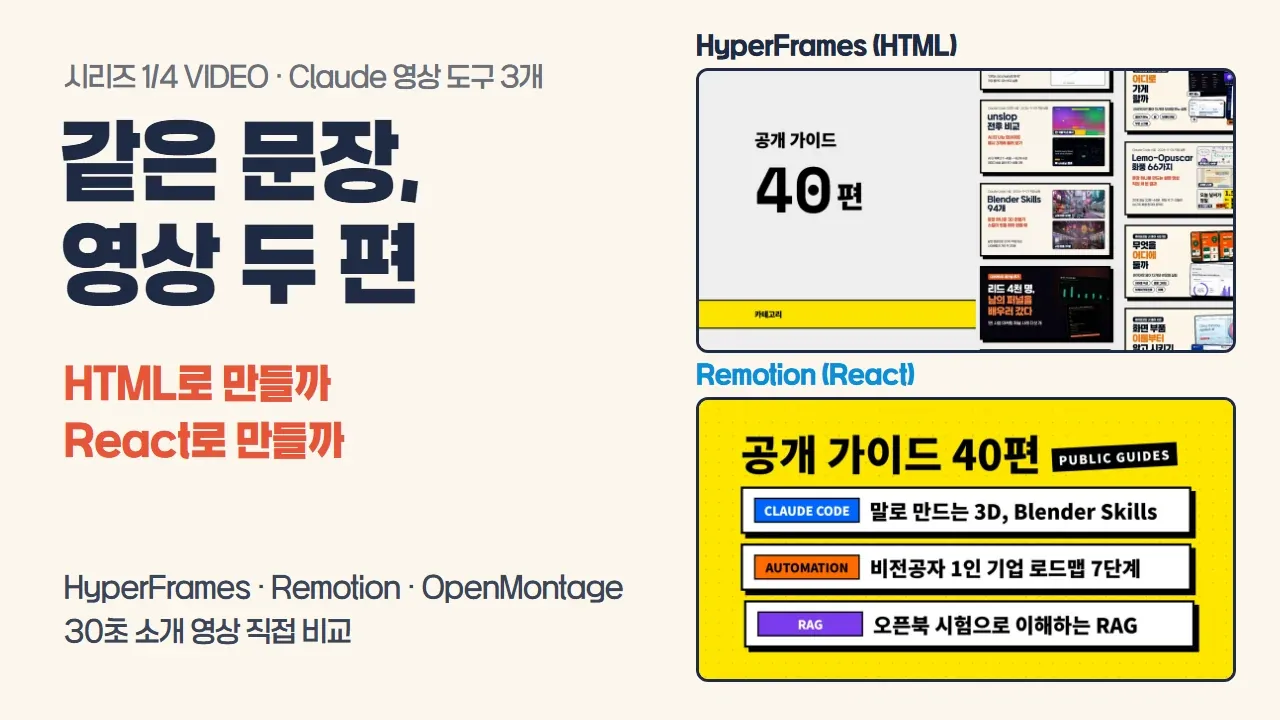
Claude Code로 영상 만들기: HyperFrames·Remotion·OpenMontage에 같은 부탁을 해 봤습니다
Claude Code로 영상을 만드는 도구 HyperFrames·Remotion Skills·OpenMontage를 비교했습니다. 같은 문장으로 30초 소개 영상을 만들어 걸린 시간, Claude 사용 비용, 무료 범위와 라이선스 차이를 정리했습니다.
전체 과정 보기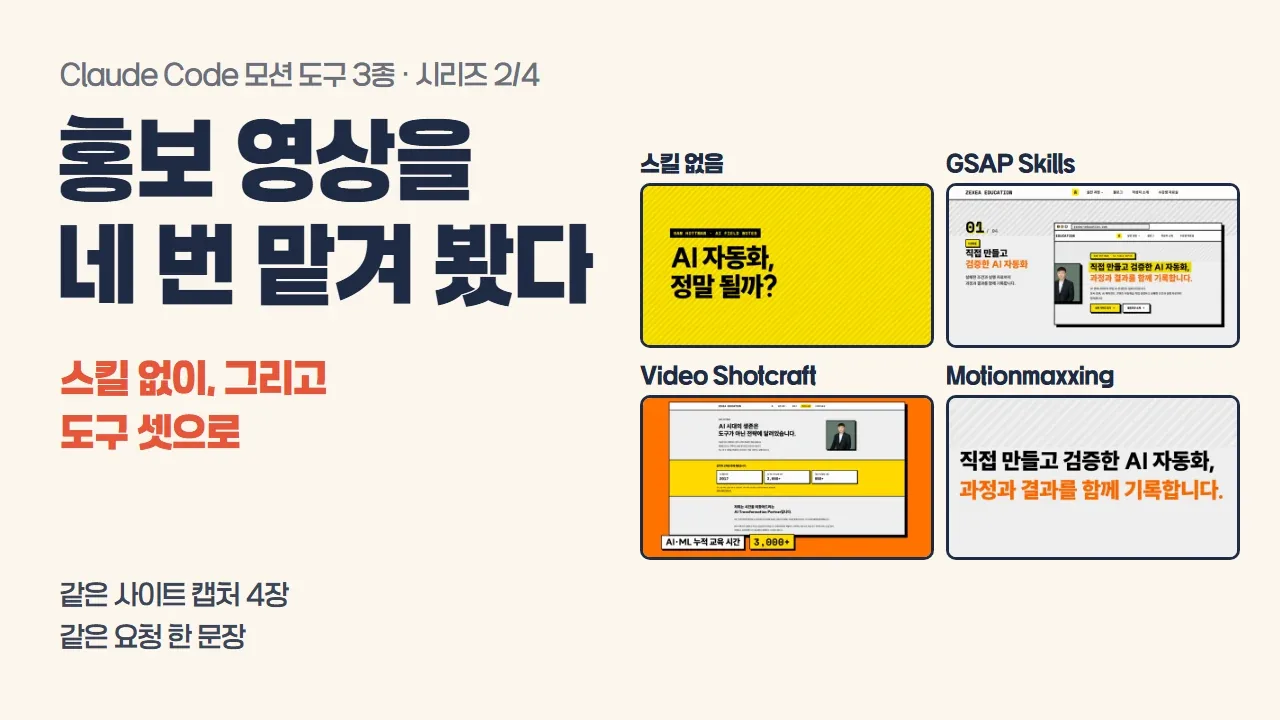
Claude Code 모션 도구 3종 비교: 같은 홍보 영상을 네 번 맡겨 봤습니다
Claude Code 모션 도구 GSAP Skills·Video Shotcraft·Motionmaxxing에 같은 사이트 캡처로 홍보 영상을 맡기고, 스킬이 없을 때와 결과·걸린 시간·비용·라이선스를 나란히 비교했습니다.
전체 과정 보기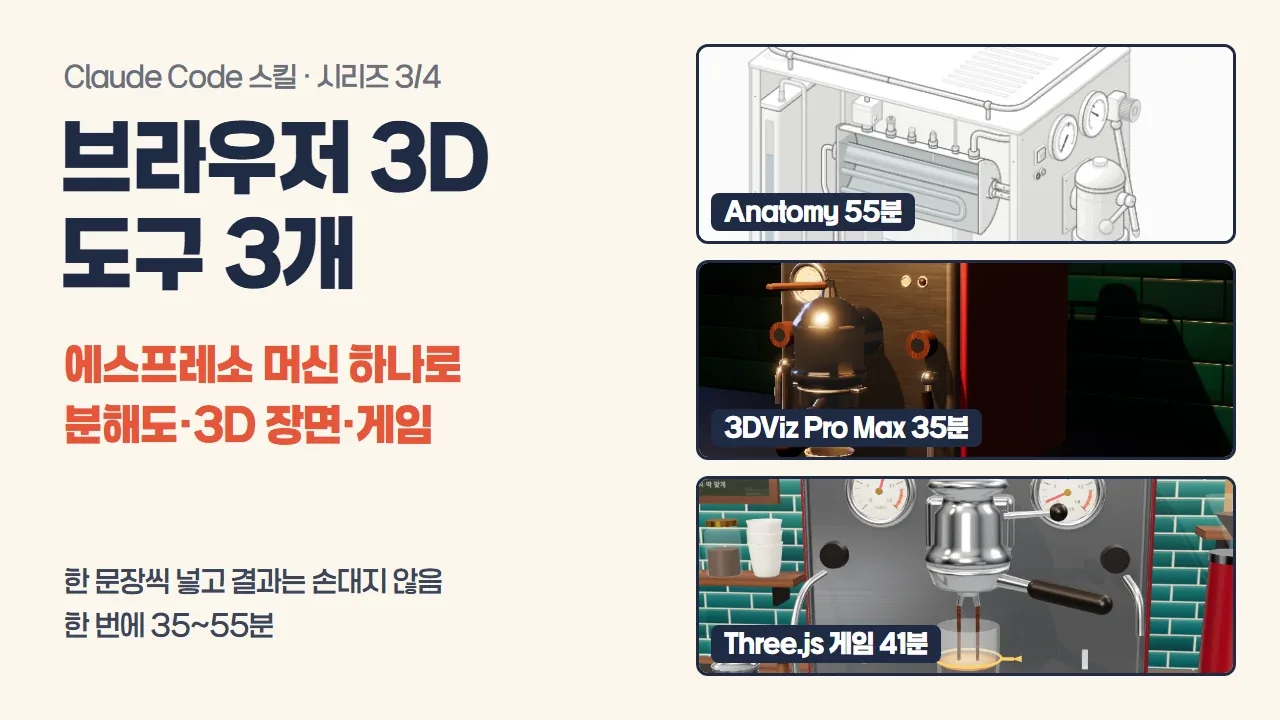
Claude Code로 브라우저 3D 만들기: 에스프레소 머신 하나를 분해도·3D 장면·게임으로 만들어 본 결과
Claude Code로 브라우저 3D를 만드는 무료 스킬 세 가지, Anatomy·3DViz Pro Max·Three.js Game Skills에 같은 에스프레소 머신을 넣어 분해도·3D 장면·미니 게임을 만들었습니다. 걸린 시간과 사용량, 결과 화면을 그대로 담았습니다.
전체 과정 보기