unslop 사용법: AI 티 나는 웹사이트를 고치는 Claude Code 디자인 스킬, 예시 사이트 3개 전후 비교
unslop은 AI 티 나는 화면에서 흔적부터 찾아 고쳐 주는 Claude Code 디자인 스킬입니다. 색을 일부러 막 쓴 예시 랜딩 페이지 3개에 직접 돌려 AI 티 목록, 방향 5줄, 9단계 수정 결과와 한계를 전후 화면으로 비교했습니다.
바이브코딩(코드를 몰라도 AI에게 말로 시켜서 웹사이트나 앱을 만드는 방식)으로 랜딩 페이지를 만들면 처음에는 그럴듯해 보입니다. 그런데 몇 개 만들다 보면 비슷한 얼굴이 반복됩니다. 보라색에서 분홍으로 넘어가는 배경, 무지개색 제목, 뒤에서 번지는 빛, 버튼마다 다른 색. 영어권에서는 이렇게 AI가 대충 찍어 낸 티를 slop이라고 부릅니다.
unslop은 이 흔적을 걷어 내는 Claude Code 스킬입니다. 디자이너 Damir Sokolovsky(@heydamir)가 만들어 무료로 공개했고, 공개 열하루 만에 GitHub 별이 1만 2천 개를 넘었습니다(작성일 기준 12,211개). 이번 글에서는 unslop이 무엇을 하는지 정리하고, 색을 일부러 막 쓴 예시 랜딩 페이지 3개에 직접 돌려 본 전후를 기록해 보겠습니다. AI 티 목록·방향 5줄·9단계로 바뀐 내용·고쳐지는 과정 영상까지 나온 그대로 실었습니다.
(작성일 2026-11-09 기준이고 unslop은 GitHub 최신 커밋 97daa3e를 썼습니다. 고치기 전 화면은 실제 서비스가 아니라 제가 지난달 영상 작업 때 만든 가상의 랜딩 페이지를, 색을 일부러 과하게 칠한 판 그대로 HTML로 옮긴 것입니다. 사이트마다 한 번씩만 돌린 결과라서 경향으로 봐 주시면 됩니다.)
사용 도구 및 준비물
unslop이란?
unslop은 Claude Code(말로 일을 시키면 내 컴퓨터에서 대신 작업해 주는 AI 도구)에 넣어 쓰는 스킬(AI가 읽고 따라 하는 작업 설명서)입니다. Codex와 Google Antigravity에서도 쓸 수 있습니다. 하는 일은 README(저장소 첫 화면에 있는 설명서) 첫 문단에 한 줄로 나와 있습니다.
unslop is a skill for Claude Code, Codex and Google Antigravity that turns vibecoded, AI-looking UI into a designed interface with its own character.
(번역) unslop은 바이브코딩으로 만든 AI 같은 화면을, 자기만의 성격이 있는 디자인된 화면으로 바꿔 주는 Claude Code·Codex·Google Antigravity용 스킬입니다.
일하는 순서는 크게 세 덩어리입니다.
| 순서 | 하는 일 | 쉽게 말하면 |
|---|---|---|
| 1. 감사 | 화면에서 AI 티를 전부 찾아 한 줄씩, 어디에 있는지까지 적음 | 고치기 전에 진단서부터 |
| 2. 방향 | 제품·성격·세계·모먼트·시그니처 5줄을 정함 | 이 서비스가 어떤 장소에 사는지부터 정하기 |
| 3. 9단계 수정 | 간격 → 색 → 아이콘 → 문구 → 글씨 → 배치 → 디테일 → 그림 → 움직임 | 한 층을 화면 전체에 끝낸 뒤 다음 층으로 |
AI 티 목록은 스킬 안에 따로 들어 있습니다. 직접 세어 보니 10개 분류에 64개 항목이고 항목마다 고치는 법이 짝지어 있습니다. 감사 단계에서는 이 목록을 위에서부터 훑으면서 화면에 해당하는 것을 전부 적습니다.
제가 제일 흥미롭게 본 건 방향 5줄입니다. 그중 세계는 서비스가 원래 있을 법한 장소나 재료를 한 줄로 적는 칸인데, 화면의 배경 톤·포인트 색(화면에서 딱 한 곳만 튀게 칠하는 강조색)·그림이 전부 여기서 나옵니다. 인테리어로 치면 가구를 고르기 전에 "이 집은 바닷가 오두막이다"부터 정하는 것과 비슷합니다. 나머지 두 칸 중 모먼트는 색과 디테일을 몰아줄 한두 곳(차트나 제품 화면 같은 것)이고, 시그니처는 이 제품만 가질 작은 디테일 하나입니다. 성격을 적을 때 clean·modern·sleek·minimal·premium 같은 단어는 쓰지 못하게 막아 두었는데, 모든 템플릿을 설명하는 말이라서 그렇다고 합니다.
9단계의 순서에도 이유가 적혀 있습니다. 간격이 맞아야 나머지가 달리 보이고, 제목 길이가 글씨 크기와 자리를 정하니 문구를 글씨보다 먼저 고칩니다. 그림과 움직임은 그것 없이도 되는 화면에 맞춰야 해서 맨 끝입니다. 반대로 이미 잘 만든 화면이면 그렇다고 말하고 작은 손질 2~3개만 제안하도록 되어 있습니다.
마지막 점검표에는 템플릿 검사라는 항목이 있습니다. 제품 이름을 다른 제품 이름으로 바꿔도 화면이 그대로 어울리면 아직 템플릿이라는 뜻이라서 방향을 더 밀어붙이라고 합니다. 스킬 본문에도 AI 티를 지우는 건 일의 절반이라는 문장이 있습니다. 깨끗하지만 아무 제품에나 맞는 화면은 다음 템플릿이 될 뿐이라는 말입니다.
unslop 설치와 사용법
설치는 GitHub에서 내려받아 스킬 폴더에 복사하면 끝입니다. Claude Code 기준 README에 적힌 명령은 다음과 같습니다.
git clone https://github.com/heydamir/unslop
mkdir -p ~/.claude/skills && cp -r unslop/skills/unslop ~/.claude/skills/
첫 줄은 저장소를 내려받고, 둘째 줄은 그 안의 unslop 폴더를 내 Claude Code 스킬 폴더에 넣습니다. 프로젝트 하나에서만 쓰려면 그 프로젝트 안의 .claude/skills/에 넣으면 됩니다. (명령이 낯설다면 Claude Code에게 "이 저장소의 skills/unslop 폴더를 내 스킬 폴더에 설치해 줘"라고 부탁해도 대신 해 줍니다.)
다른 도구는 넣는 위치만 다릅니다.
| 도구 | 설치 방법 |
|---|---|
| Codex | $skill-installer install https://github.com/heydamir/unslop/tree/main/skills/unslop 또는 ~/.agents/skills/에 복사 |
| Google Antigravity | ~/.gemini/antigravity/skills/에 복사 |
쓸 때는 Claude Code에서 /unslop 뒤에 원하는 걸 적으면 됩니다(Codex는 $unslop). 슬래시 명령 없이 그냥 말로 부탁해도 스킬을 알아서 집어 쓴다고 README에 적혀 있습니다. README 예시를 옮기면 아래와 같습니다.
| 입력 | 뜻 |
|---|---|
/unslop this dashboard | 이 대시보드를 고쳐 줘 |
/unslop the hero of https://example.com | 이 사이트의 첫 화면(히어로)을 고쳐 줘 |
/unslop my landing page and make the story video so I can post it | 내 랜딩 페이지를 고치고, 올릴 수 있게 고쳐지는 과정 영상도 만들어 줘 |
두 번째 예시처럼 코드 없이 사이트 주소만 있어도 됩니다. 그 페이지를 떠 와서 사본을 고친 뒤, 실제 사이트 담당자에게 넘길 수 있는 코드로 돌려줍니다.
고쳐지는 과정을 영상으로 뽑거나 라이브 사이트를 떠 오려면 Playwright(웹 화면을 자동으로 열고 찍는 도구)가 필요합니다. 스킬을 쓰는 프로젝트 폴더에서 아래 두 줄을 돌려 두면 됩니다.
npm install -D playwright
npx playwright install chromium
영상까지 만들려면 ffmpeg(영상 변환 프로그램)도 설치되어 있어야 합니다. 첫 화면에 장면 그림이 필요하면 연결된 이미지 생성 도구(fal·Replicate·OpenAI 이미지·Higgsfield)로 만들 수 있는데, 돈이 드는 생성 전에는 매번 프롬프트를 보여 주고 묻는다고 합니다. 이번 실험은 이미지 생성 없이 돌렸습니다.
예시 사이트 3개 준비
지난달 영상 작업 때 가상의 서비스 세 개로 랜딩 페이지를 만들었는데, 그중 색을 일부러 막 칠한 판을 HTML로 옮겼습니다. AI가 만든 화면에서 자주 보이는 흔적을 몰아넣은 화면이라고 보시면 됩니다. 원래 화면과 옮긴 화면은 픽셀 단위로 비교해서 거의 같은 것을 확인했습니다(Kinvora는 완전히 같았고 나머지 둘은 평균 차이 0.01/255 미만).
| 사이트 | 가상의 서비스 | 고치기 전 눈에 띄는 것 |
|---|---|---|
| Kinvora | 동네 스튜디오 운동 코칭 앱 | 노랑→분홍 배경, 흐린 인물 실루엣, 유리 줄무늬, 무지개색 제목 |
| Reeltide | AI 영상 편집기 | 무지개 커튼, 반짝이는 유리 공 버튼, 부채처럼 기울어진 카드 3장 |
| Sentrova | 기업용 보안 SaaS(인터넷으로 쓰는 구독형 소프트웨어) | 파랑→분홍→노랑 배경, 색종이 점 2,318개, 기울어진 카드 3장 |
사이트마다 Claude Code 작업자를 하나씩 따로 띄워 unslop의 SKILL.md(스킬 본문)를 읽히고 그 절차 그대로 하게 했습니다. 원래 unslop은 감사표와 방향을 보여 준 뒤 사용자의 대답을 기다리는데, 저는 처음부터 "그냥 진행해"라고 해서 그 대기만 건너뛰었습니다. 이미지 생성 도구는 연결하지 않았습니다. 그래서 첫 화면 그림은 코드로 그린 제품 화면으로 대신했고, 추가로 든 비용은 0원입니다(Claude 사용량은 쓰는 요금제 안에서 나갑니다).
걸린 시간은 고치기 전 화면을 띄운 뒤 고친 화면이 저장되기까지를 파일 저장 시각으로 쟀습니다.
| 사이트 | 감사표 | 걸린 시간 | 확인 렌더 |
|---|---|---|---|
| Kinvora | 37줄 | 약 11분 | 3번 |
| Reeltide | 41줄 | 약 10분 | 4번 |
| Sentrova | 41줄 | 약 7분 | 2번 |
확인 렌더는 고치는 중에 화면을 다시 찍어 보는 횟수인데, unslop은 3번까지로 정해 두었습니다. Reeltide는 세 번째 렌더에서 미디어 목록 칸이 넘치는 문제를 찾아 고친 뒤 한 번 더 찍어서 한도를 한 번 넘겼습니다. 커피 한 잔 마시는 사이에 사이트 하나가 끝나는 정도라고 보시면 될 것 같습니다.
세 사이트 전후 비교
1. Kinvora - 운동 코칭 앱
unslop이 적은 감사표에서 몇 줄을 그대로 옮기면 이렇습니다.
Gradient text in the heading:
.headline"Your personal movement coach", yellow to orange to violet to cyanDiagonal "external" arrows on both actions (
.arrow), though neither leaves the siteMobile bottom sheet drag handle on a desktop card (
.handle), an affordance that does nothing(번역) 제목 글자에 노랑→주황→보라→하늘색 그라데이션. / 두 버튼 모두 바깥으로 나가는 대각선 화살표가 붙어 있는데 어느 버튼도 사이트 밖으로 나가지 않음. / 데스크톱 카드에 휴대폰용 끌어올리기 손잡이가 붙어 있는데 아무 기능이 없음.
색 이야기만 할 줄 알았는데, 바깥으로 나가지도 않는 버튼에 붙은 대각선 화살표나 쓸모없는 손잡이 막대까지 잡아내는 걸 보고 조금 놀랐습니다. 줄마다 어느 요소에 있는지 이름이 붙어 있어서 고칠 자리를 바로 찾을 수 있습니다.
방향 5줄은 아래처럼 나왔습니다.
| 줄 | unslop이 쓴 원문 (요약) | 번역 |
|---|---|---|
| 제품 | a personal movement coach that books you into coached sessions at a studio close to home | 집 근처 스튜디오의 코칭 수업을 잡아 주는 개인 운동 코치 |
| 성격 | Calm, encouraging, neighbourly | 차분하고, 격려하고, 동네 이웃 같은 |
| 세계 | A small neighbourhood movement studio at seven in the morning, on a street by the harbour | 아침 7시 항구 옆 거리의 작은 동네 운동 스튜디오 |
| 모먼트 | the studio drawn as a small street map of Harbor Lane, above the week with two classes booked | 항구 거리 지도에 스튜디오를 찍고, 그 아래 수업 두 개가 잡힌 이번 주 일정 |
| 시그니처 | 07:00 ├─ 1h ─┤ 08:00 | 시작과 끝 시간을 눈금선으로 잇는 표시, 수업마다 쓰고 다른 곳에는 안 씀 |
포인트 색은 이 세계에서 나왔습니다. 아침 햇살이 오크 마루에 비치는 색이라며 엠버(#b8481a) 하나를 골랐고, 시작 버튼·지도 핀·예약한 요일 두 칸에만 칠했습니다. 9단계에서 바뀐 것은 이렇습니다.
| 단계 | 바뀐 것 |
|---|---|
| 1. 간격 | 모든 값을 4px 눈금에 맞춤. 왼쪽 아래 부제와 오른쪽 아래 버튼이 600px 떨어져 있던 것을 한 덩어리로 |
| 2. 색 | 노랑→분홍 배경, 번진 빛 3개, 무지개 제목 제거. 포인트는 엠버 하나 |
| 3. 아이콘 | 색만 다른 동그라미 아이콘 5개와 대각선 화살표 제거, 아이콘 세트 하나로 통일 |
| 4. 문구 | 부제 끝 마침표와 군더더기 정리. 제목과 기능 문구는 그대로 |
| 5. 글씨 | Space Grotesk → Instrument Sans, 제목만 Instrument Serif. 글자 크기 8종 → 6종 |
| 6. 배치 | 왼쪽은 글, 오른쪽은 제품 화면으로 나눔 |
| 7. 디테일 | 전부 알약 모양이던 버튼·칩 정리, 모서리 둥글기를 크기에 맞춤, 손잡이 막대 제거 |
| 8. 그림 | 흐린 인물·유리 줄무늬·지글거리는 질감 → 항구 옆 동네 지도와 이번 주 일정 |
| 9. 움직임 | 원래 없었음. 마우스를 올렸을 때 색이 바뀌는 정도만 추가 |
고쳐지는 과정은 unslop의 영상 기능으로 뽑았습니다. 간격을 재는 표시가 붙고, 색이 빠지고, 글씨와 배치가 바뀌는 과정이 9.2초에 담깁니다. (기본은 정사각 영상인데 이번 화면은 오른쪽이 잘려서, 같은 기능의 가로 옵션으로 뽑은 판을 실었습니다.)
작업자는 지도가 색을 맡았지만 조용한 편이라 화면 전체의 인상이 약하다고 스스로 약점을 적었습니다. 작게 줄여 보면 옅은 모래색 판으로만 보이는 것도 아쉽습니다.
2. Reeltide - AI 영상 편집기
Reeltide에서 눈에 띈 건 첫 화면 한가운데의 유리 공이었습니다. 감사표에 이런 줄이 있었습니다.
Logo-as-glossy-orb pattern: the main hero action is a glossy gradient ball with a glow and a neon ring
Floating, tilted cards: three cards fanned at −6°, 0°, +6° with a perspective tilt, cropped by the fold
(번역) 로고를 반짝이는 공으로 만든 패턴: 첫 화면의 주 버튼이 빛 번짐과 네온 테두리를 두른 그라데이션 공. / 떠 있는 기울어진 카드: 카드 3장을 −6°, 0°, +6°로 부채처럼 펼치고 원근감까지 줬는데 화면 아래에서 잘림.
README에 반짝이는 덩어리 대신 제품을 보여 준다고 적힌 부분이 여기서 그대로 나왔습니다. 기울어진 카드 3장은 편집기 창 하나로 합쳐졌고, 카드에 있던 미디어 목록·색 보정·타임라인 세 기능은 그 창 안의 칸으로 같은 순서 그대로 들어갔습니다. 화면 전체에 쓰이던 모노 글꼴(글자 폭이 모두 같은 코드용 글꼴)도 일반 글꼴로 바뀌어서 설명 문장이 더 이상 코드처럼 보이지 않습니다.
세계는 밤의 컬러 그레이딩실(영상 색을 보정하는 어두운 작업실)로 정했습니다. 색을 정확히 보려고 벽을 회색으로 두는 방이라 화면 전체를 흑연색 무채색으로 바꾸고, 색은 영상 화면 안에만 남겼습니다. 포인트 앰버(#f2a33a)는 타임라인의 재생 헤드(지금 보고 있는 프레임 위치를 표시하는 선) 딱 한 곳에만 씁니다. 유리 공과 무지개 커튼이 있던 자리에는 편집기 화면이 들어갔고, 노을 진 바다 장면을 보정 전과 보정 후로 반씩 나눠 보여 줍니다.
고친 화면이 차분하고 읽기 쉬워진 건 맞는데, 첫인상은 어두운 일반 SaaS에 가깝습니다. 작업자도 전보다 눈길을 덜 끌고, 핵심 장면인 편집기 화면이 휴대폰에서는 작게 보인다고 적었습니다.
3. Sentrova - 보안 SaaS
Sentrova 감사표에서는 글자가 안 읽히는 문제를 숫자로 짚은 줄이 있었습니다.
Text that fails contrast: white "Exposure score" and "68" on yellow
#FACC15(about 1.5 to 1)(번역) 대비가 부족한 글자: 노란 카드 위의 흰 "Exposure score"와 "68" (대비 약 1.5:1).
대비(글자색과 바탕색의 밝기 차이)가 1.5:1이면 화면에서 하나뿐인 핵심 숫자가 거의 안 보이는 수준입니다. 웹 접근성 국제 기준인 WCAG 2.2는 보통 크기 글자에 4.5:1 이상을 요구합니다.
세계는 보안팀의 야간 근무 데스크입니다. 잉크처럼 어두운 화면에 계기판이 있고, 켜 둔 호박색 램프 하나가 있는 장면입니다. 그래서 포인트는 램프 색 앰버(#f2a541)가 됐고 주 버튼·점수 계기판의 켜진 눈금·1위 경보에만 칠했습니다. 시그니처는 계기판 눈금이고, 경보 목록의 막대도 같은 눈금으로 그려서 위험도를 한 가지 모양으로 읽게 했습니다. 색종이 점 2,318개와 반짝이는 공 장식 두 개는 지웠고 그 자리를 새 장식으로 채우지 않았습니다.
여기서는 템플릿 검사가 부분 통과로 나왔습니다. 이름을 다른 클라우드 보안 제품으로 바꿔도 어두운 바탕에 제품 창을 띄운 배치는 그대로 어울린다는 겁니다. 이 서비스에만 있는 건 점수 계기판과 눈금 시그니처 정도라고 작업자가 스스로 적었습니다.
세 사이트 비교 정리
세 사이트를 한 장에 모으면 이렇습니다. 위부터 Kinvora·Reeltide·Sentrova이고 왼쪽이 고치기 전, 오른쪽이 고친 뒤입니다.
| Kinvora | Reeltide | Sentrova | |
|---|---|---|---|
| 세계 | 아침 7시 항구 옆 동네 운동 스튜디오 | 밤의 컬러 그레이딩실 | 보안 야간 근무 데스크, 호박색 램프 |
| 포인트 색 | 엠버 #b8481a | 앰버 #f2a33a | 앰버 #f2a541 |
| 포인트 자리 | 시작 버튼·지도 핀·예약한 요일 | 재생 헤드만 | 주 버튼·점수 계기판·1위 경보 |
| 시그니처 | 시간 사이 눈금선 | 깃발 달린 재생 헤드 | 계기판 눈금 |
| 지운 장식 | 흐린 인물·유리 줄무늬·지글거리는 질감 | 무지개 커튼·유리 공·번진 빛 | 색종이 점 2,318개·반짝이는 공 2개 |
| 주인공 화면 | 항구 지도와 이번 주 일정 | 보정 전후로 나뉜 편집기 | 68점 계기판이 있는 제품 창 |
| 글꼴 | Space Grotesk → Instrument Sans·Serif | IBM Plex Mono → Instrument Sans (제목 Instrument Serif는 유지) | Space Grotesk → IBM Plex Sans·Mono |
| 템플릿 검사 | 통과 | 경계 (영상·재생 헤드가 붙잡음) | 부분 통과 |
감사표를 분류별로 세어 보면 어디에서 AI 티가 많이 났는지도 보입니다. 세 사이트 모두 색과 바탕이 가장 많았습니다. (움직임과 템플릿 줄에는 "해당 없음"이라고 적은 줄도 포함되어 있습니다.)
| 분류 | Kinvora | Reeltide | Sentrova |
|---|---|---|---|
| 색·바탕 | 9 | 9 | 10 |
| 부품 (버튼·카드 등) | 6 | 6 | 5 |
| 글씨 | 4 | 5 | 5 |
| 문구 | 4 | 5 | 5 |
| 간격 | 4 | 4 | 4 |
| 아이콘 | 4 | 4 | 3 |
| 첫 화면 구성 | 3 | 4 | 4 |
| 그림 | 2 | 2 | 3 |
| 움직임 | 1 | 1 | 1 |
| 템플릿 | 0 | 1 | 1 |
| 합계 | 37 | 41 | 41 |
세 사이트 모두 무지개 글씨·번진 빛·요소마다 다른 색이 전부 빠지고 색은 포인트 하나만 남았습니다. 나머지는 한 계열 무채색으로 정리됐고, 글꼴도 셋 다 바뀌었습니다. 다만 결과는 더 화려해지지 않고 덜어낸 쪽으로 나왔습니다. 셋 다 고치기 전보다 차분하고 읽기 쉽지만 눈길은 고치기 전 화면이 더 끕니다. 특히 Reeltide와 Sentrova는 어두운 바탕에 제품 창 하나를 띄운, 흔히 보는 다크 SaaS 랜딩처럼 보입니다.
개인적인 생각 & 한계점
제가 제일 쓸모 있다고 느낀 건 9단계보다 방향 5줄의 세계 한 줄이었습니다. 보통 색을 고를 때 "파란색은 신뢰감이 있다" 같은 말로 정하는데, unslop은 운동 앱이면 아침 7시 동네 스튜디오, 보안 앱이면 야간 보안 데스크처럼 장소부터 정하고 그 장소에 있는 빛 하나를 포인트로 가져옵니다. 세 사이트 모두 이 방식으로 포인트가 하나씩 정해졌습니다. 스킬을 쓰지 않고 AI에게 직접 디자인을 시킬 때도 "이 서비스는 어떤 장소에 있나"를 먼저 적어 주면 결과가 달라질 것 같습니다.
한계도 적어 둡니다.
- 고치기 전 화면은 일부러 색을 과하게 쓴 가상의 사이트입니다. 실제로 운영 중인 페이지는 이 정도로 흔적이 몰려 있지 않아서 결과 차이가 더 작을 수 있습니다.
- 사이트마다 한 번씩만 돌렸습니다. 같은 화면도 다시 돌리면 다른 방향이 나올 수 있습니다.
- 방향을 보여 준 뒤 기다리는 단계를 건너뛰었습니다. 원래대로 쓰면 이 단계에서 방향을 고쳐 줄 수 있어서 결과가 더 마음에 들 가능성이 있습니다.
- 이미지 생성을 연결하지 않아서 그림 단계의 원래 실력은 보지 못했습니다. 세 작업자 모두 히어로 장면 프롬프트를 써 두기만 하고 돌리지는 않았습니다.
- 고친 화면은 Google Fonts에서 글꼴을 불러옵니다. 인터넷이 안 되는 곳에서 열면 글꼴이 바뀌어 보입니다.
- 고친 화면 속 지도·편집기·계기판은 코드로 그린 예시 화면입니다. 지도는 실제 지형이 아니고, 차트 안의 값도 실제 데이터가 아닙니다.
- 스킬이 기본으로 만드는 정사각 영상은 이번 화면 폭에서 오른쪽이 일부 잘렸습니다. 영상 기능에 가로 옵션이 있으니, 넓은 화면이라면 처음부터 가로로 뽑아 달라고 하는 편이 나을 것 같습니다.
1. 바이브코딩으로 첫 랜딩 페이지를 막 만든 경우 - 한 번 돌려 볼 만합니다. 고친 결과보다 감사표가 더 도움이 될 수도 있습니다. 내 화면에서 무엇이 AI 티인지 줄 단위로 알려 주니까 다음에 만들 때 처음부터 피할 수 있습니다.
2. 이미 브랜드 색이나 로고가 있는 경우 - unslop은 흔적이 적은 화면에는 가벼운 손질 모드로 들어가서 기존 브랜드 색·글꼴·배치를 유지하고 남은 흔적만 고친다고 되어 있습니다. 이번 실험은 흔적이 많은 경우만 돌려서 이 모드는 직접 확인하지 못했습니다.
3. 광고처럼 눈길이 먼저인 페이지 - 결과가 차분해지는 쪽이라 눈길을 오히려 잃을 수 있습니다. 이미지 생성 도구를 연결해 그림 단계를 채우거나, 고친 뒤 포인트 자리를 직접 키우는 편이 나을 것 같습니다.
이 글을 마치며 & Reference
unslop은 Damir Sokolovsky(@heydamir)가 만든 스킬이고 CC BY 4.0(출처만 밝히면 상업적 사용까지 자유로운 라이선스)으로 공개되어 있습니다. 이 글의 고친 화면과 과정 영상은 이 스킬을 실행해 나온 결과이고, 영상 오른쪽 아래에도 unslop by @heydamir 크레딧이 들어 있습니다. 실제로 운영 중인 페이지에 돌린 결과는 기회가 되면 다음 글에서 이어서 다뤄 보겠습니다.
관련 글
- Claude Code 프론트엔드 디자인 도구 5종 : AI 티 나는 웹사이트를 고칠 때 함께 쓸 수 있는 스킬과 CLI를 정리한 글입니다
- 포인트 컬러 고르는 법 : unslop이 남긴 포인트 색 하나를 직접 고르고 싶을 때, 색 조합과 버튼 글자 대비를 다룬 글입니다
- 바이브코딩 UI 용어 사전 : 히어로, 알약 버튼처럼 이 글에 나온 화면 부품 이름을 정리한 글입니다
Reference
- heydamir/unslop, GitHub : 이번 글에서 다룬 스킬입니다. AI 티 나는 예시 화면 2개가 같이 들어 있어서 설치하고 바로 시험해 볼 수 있습니다
- Damir Sokolovsky, X : unslop을 만든 디자이너입니다. X에서 화면을 고치는 Unslopping 시리즈를 올리고 있습니다
- heydamir.design/unslop : 스킬 대신 디자이너에게 직접 맡기면 핵심 화면 하나를 3일에 고쳐 주는 유료 서비스 안내입니다
- Playwright : 라이브 사이트를 떠 오거나 과정 영상을 만들 때 필요한 도구입니다
긴 글 읽어주셔서 감사합니다 :)
추가 학습 자료 신청
ZEXEA 메인 사이트의 자료 신청 페이지로 이동합니다. 이름·이메일·전화번호 등의 입력이 필요합니다. 블로그 글과 실습 예제는 신청 없이 모두 읽을 수 있습니다.
관련 가이드
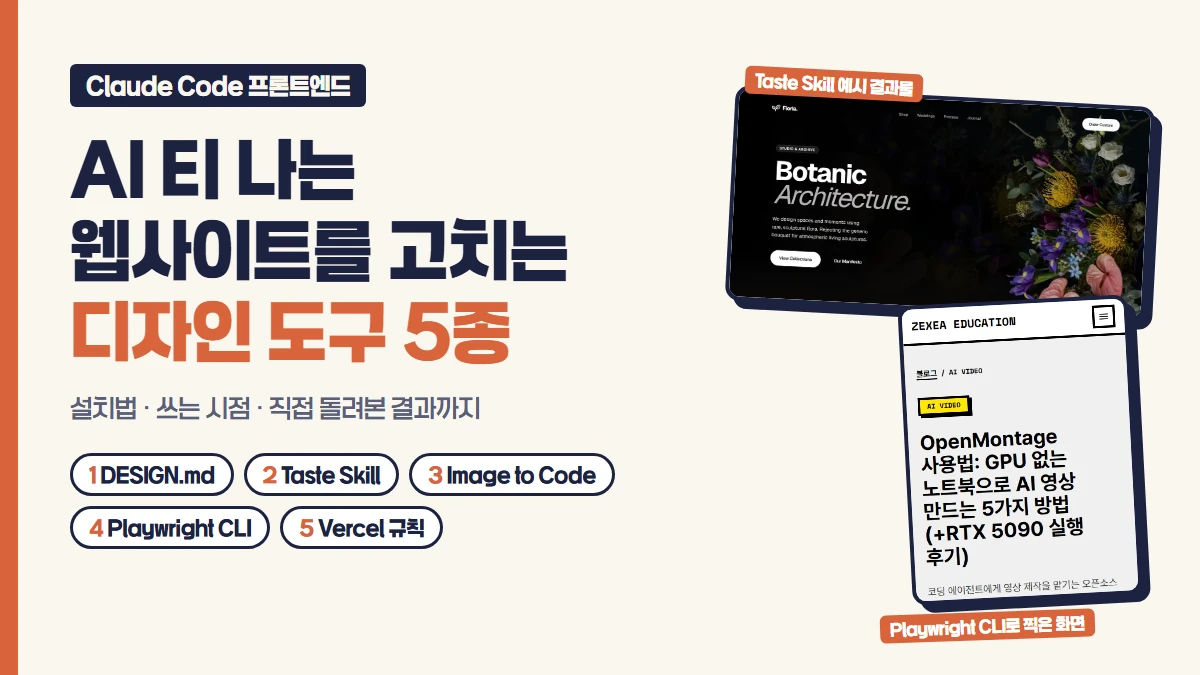
Claude Code 프론트엔드 디자인 도구 5종, AI 티 나는 웹사이트를 고치는 스킬·CLI 사용법
Claude Code로 만든 웹사이트의 AI 티를 줄이는 디자인 도구 5종. Awesome DESIGN.md, Taste Skill, Image to Code, Playwright CLI, Vercel 규칙 스킬의 정체와 설치법, 쓰는 시점, 직접 돌려본 결과를 정리했습니다.
전체 과정 보기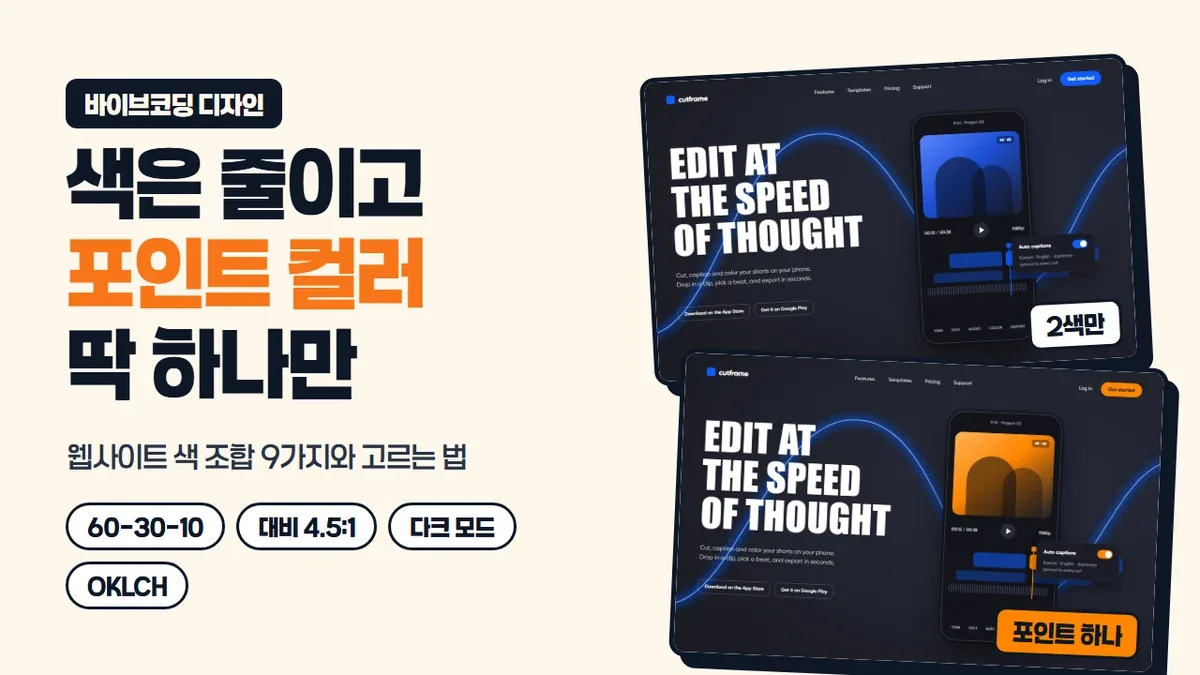
포인트 컬러 고르는 법: 웹사이트 색 조합 9가지와 버튼 글자 대비 (바이브코딩 UI 색상)
포인트 컬러(accent color) 고르는 법을 웹사이트 색 조합 9가지로 정리했습니다. 가상의 사이트에 2색만 쓴 화면과 포인트를 얹은 화면을 비교하고 명도 대비를 잰 뒤, Claude에게 색 규칙을 줬을 때와 안 줬을 때 만든 랜딩 페이지까지 비교했습니다.
전체 과정 보기
바이브코딩 UI 용어 사전: 화면 부품 이름 32개와 AI 요청문 5칸
바이브코딩 UI 용어 32개를 랜딩 페이지·대시보드·모바일 앱 화면 세 장에 이름표로 붙였습니다. 같은 홈페이지를 일상어, 이름만, 요청문 5칸으로 Claude에게 시켜 결과를 비교하고 복사해 쓸 요청문 틀까지 정리했습니다.
전체 과정 보기